
ノンデザイナーでも資料をリッチに作れる、画像生成AI活用テクニック
ノンデザイナーが日々の業務の中で資料を制作する機会は多くあります。
一方で、「どうしても見栄えが気になる…」といった悩みがつきまとうことも少なくありません。
そこで役立つのが画像生成AIです。
ポイントさえ押さえれば、デザインの専門知識がなくても、資料の印象や完成度を一段階引き上げられます。
今回使用するのは、「Adobe Express」に搭載されている生成AI機能。
Adobe Expressとは、Adobe Photoshopなどのクリエイティブソフトで有名なアドビ社が提供している、オンラインのデザインサービスです。
このAdobe Expressを用いることで、普段制作している資料のデザインを簡単に高められます。
さらに記事の後半では、同じアドビ社が提供しているAdobe Acrobatに備わっている「Acrobat AIアシスタント」を用いた資料のブラッシュアップテクニックも紹介します。
※この記事はアドビ様のPR企画「みんなのAI活用」に参加して執筆しています。
目次
資料の内容に合うアイコン素材を作る
資料作成の際に、アイコンを使って情報をわかりやすく伝えたい場面は多くあります。
しかし、説明したい内容が少し特殊だったり、表現したいニュアンスが繊細だったりすると、既存の素材ではちょうどいいアイコンが見つからないことも少なくありません。
そこで本章では、Adobe Expressの画像生成AIを活用して、必要なアイコンを自在に作り出すための具体的なステップを解説します。
- 既存のアイコンシリーズから新しい素材を作る
- 細部を調整する
- 色づかいを厳密に揃える
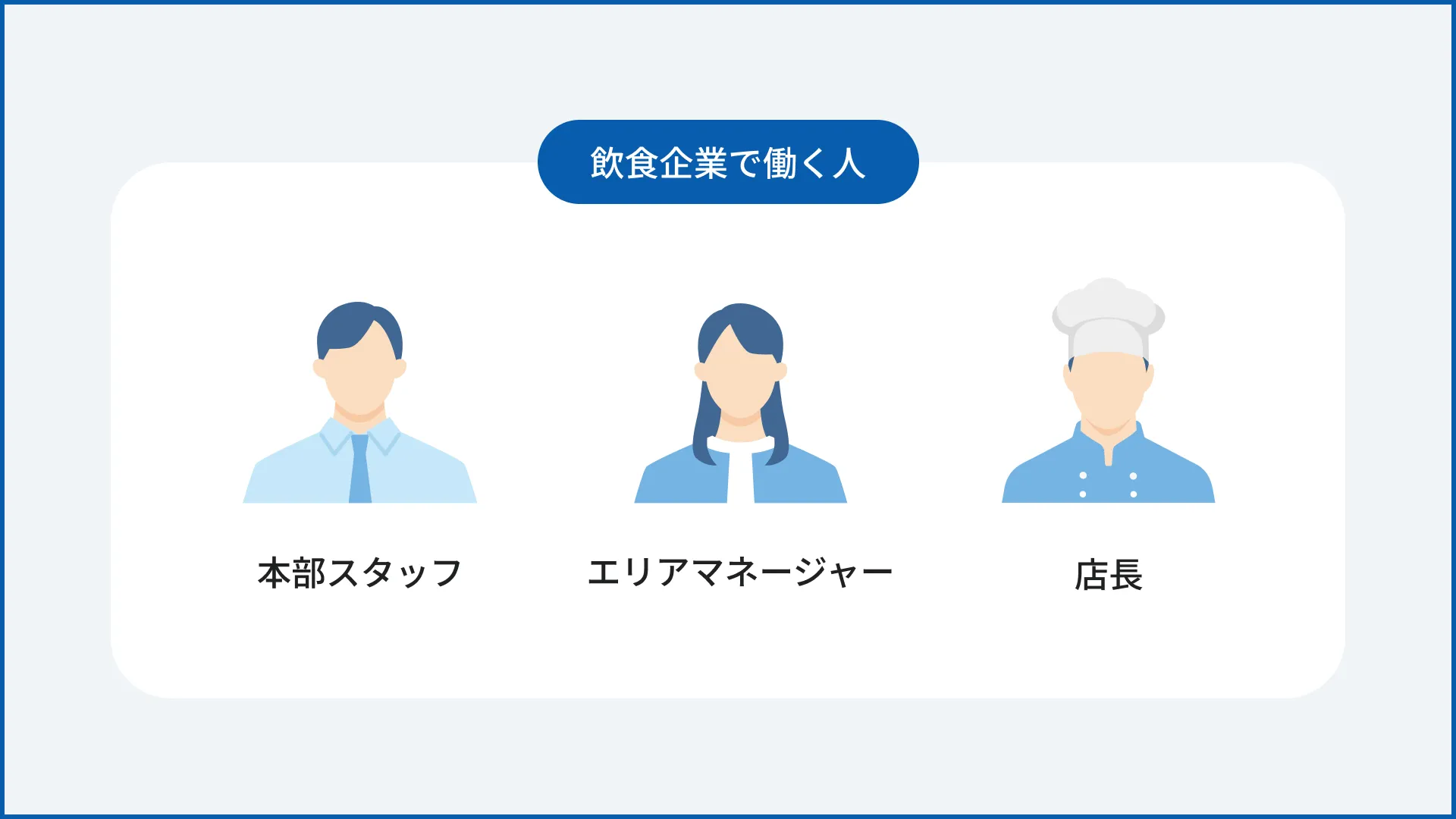
今回は以下のアイコンを例にとり、右に配置したい「飲食店の店長を表すアイコン」を生成する手順を見ていきます。
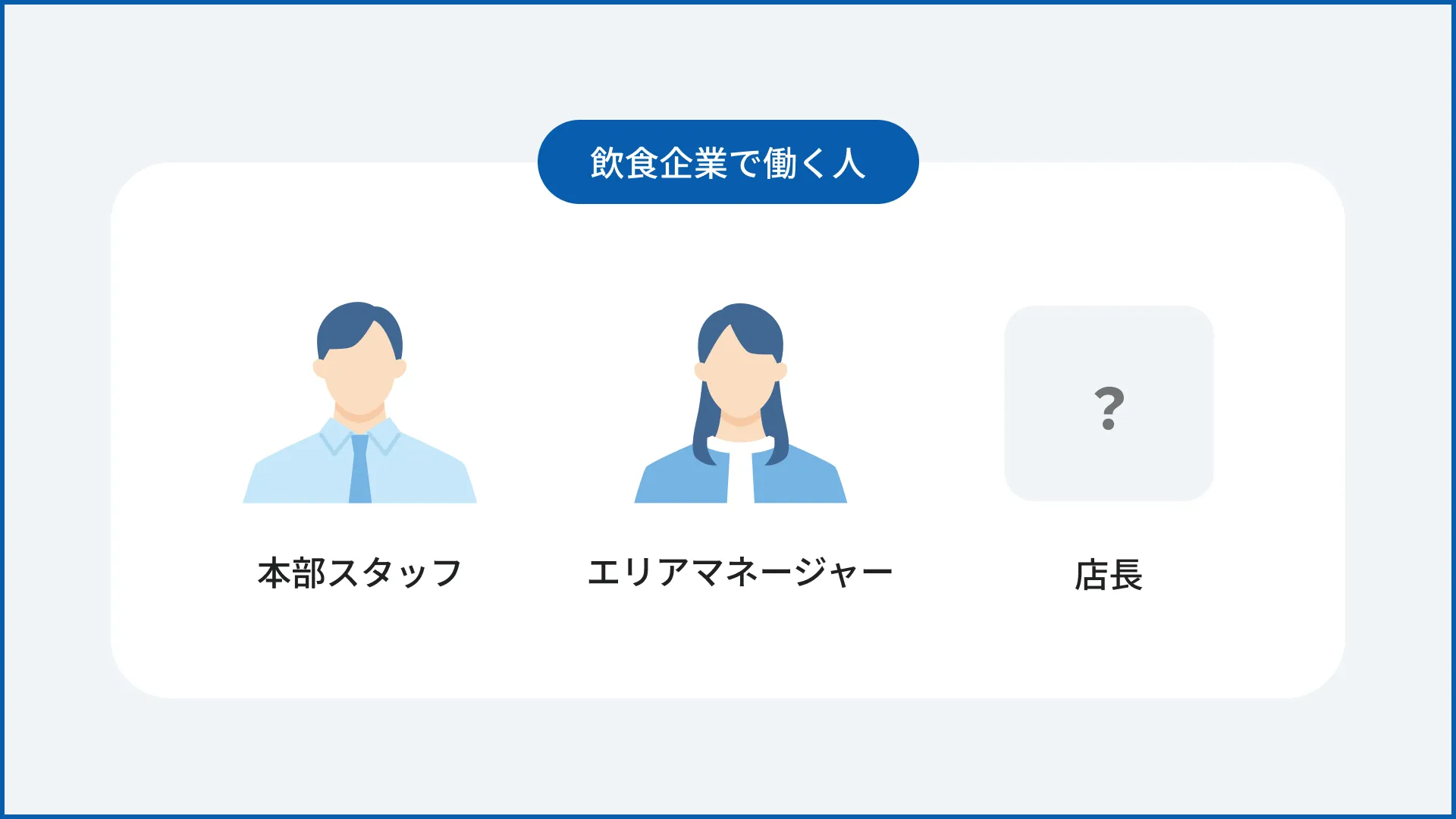
既存のアイコンシリーズから新しい素材を作る
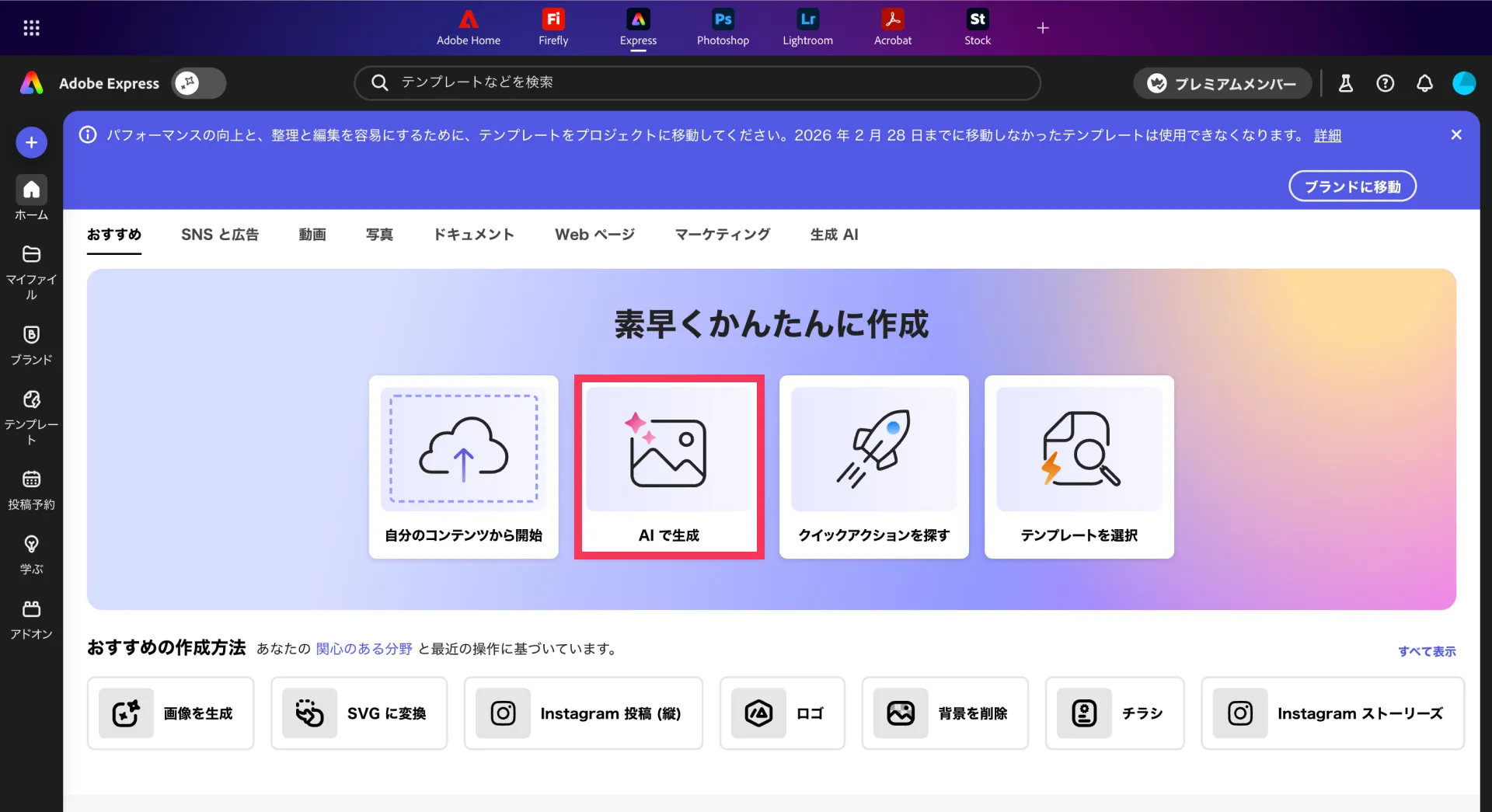
Adobe Expressを開き、「AIで生成」を選択します。
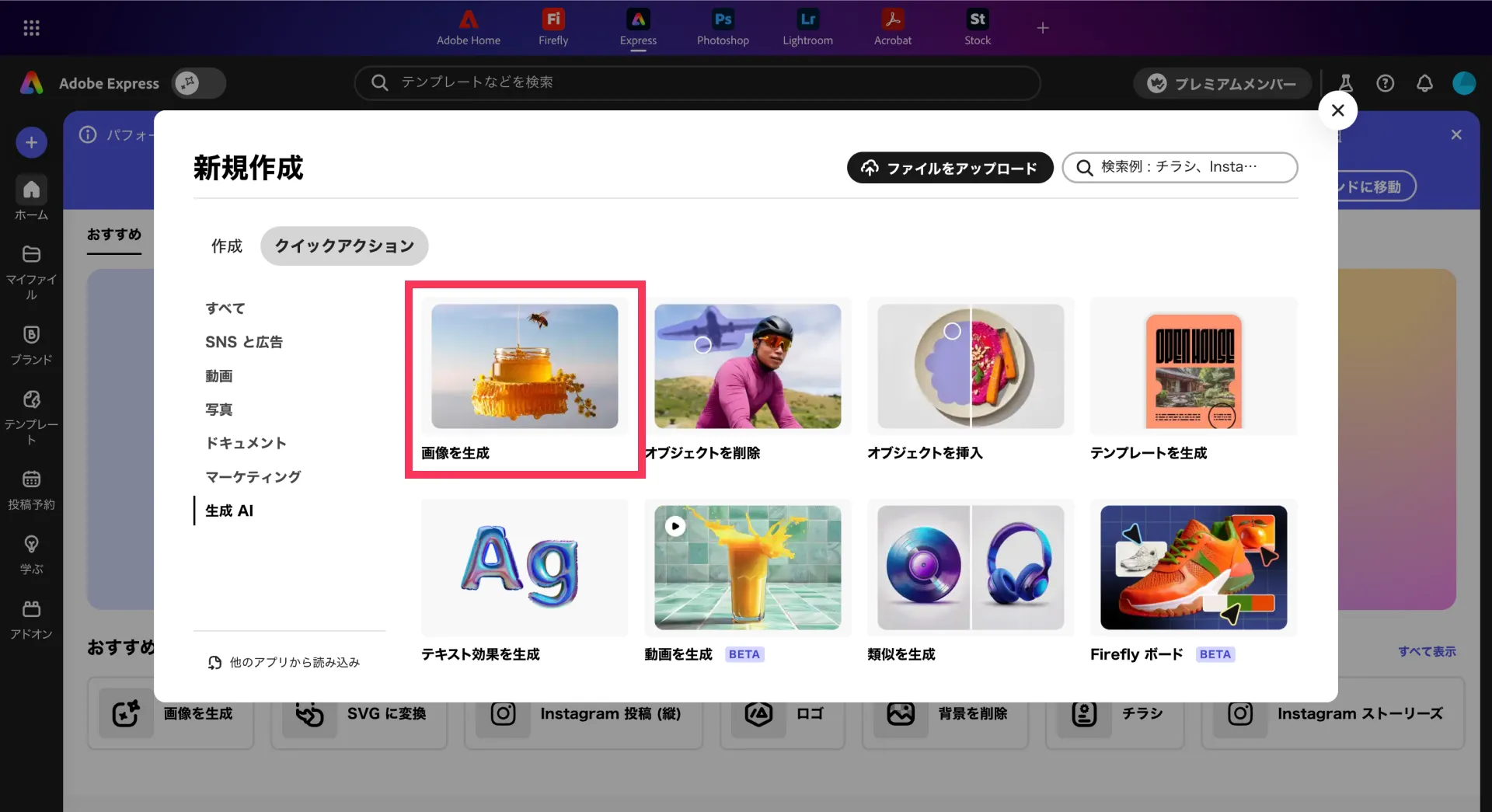
「画像を生成」を選択します。
この画面では、さまざまな設定を組み合わせて画像生成を行えますが、ステップバイステップで理解しやすいように、まずはプロンプトのみを指定して試してみます。料理人の、シンプルでフラットなアイコン。目や鼻や口といった顔の中のパーツは無い。青基調の色づかいと入力し、「生成」をクリックすると、下の画像が生成されました。
※ 上記のプロンプトは非常にシンプルですが、「資料の内容に合う写真素材を作る」の章では詳細なプロンプトを作り込むケースについても解説します。
クオリティ自体は実用的な水準ですが、既存のアイコン群と比べるとトーンにやや乖離があり、そのままでは統一感を欠いてしまいます。

そこで、既存のアイコンシリーズの画像を「参照画像」として指定します。
参照画像を設定することで、AIが既存デザインのトーンや形状のルールを読み取り、新しく生成するアイコンにもその特徴を反映してくれます。
今回は、デザイン面の統一感を重視したいため、「スタイル」から参照画像をアップロードします。(一方で、アイコン内の具体的な構成要素を指定したい場合は、「構成」を利用します。)
加えて、「コンテンツタイプ」や「スタイル」から今回のアイコンに近い方向性のものを選択します。
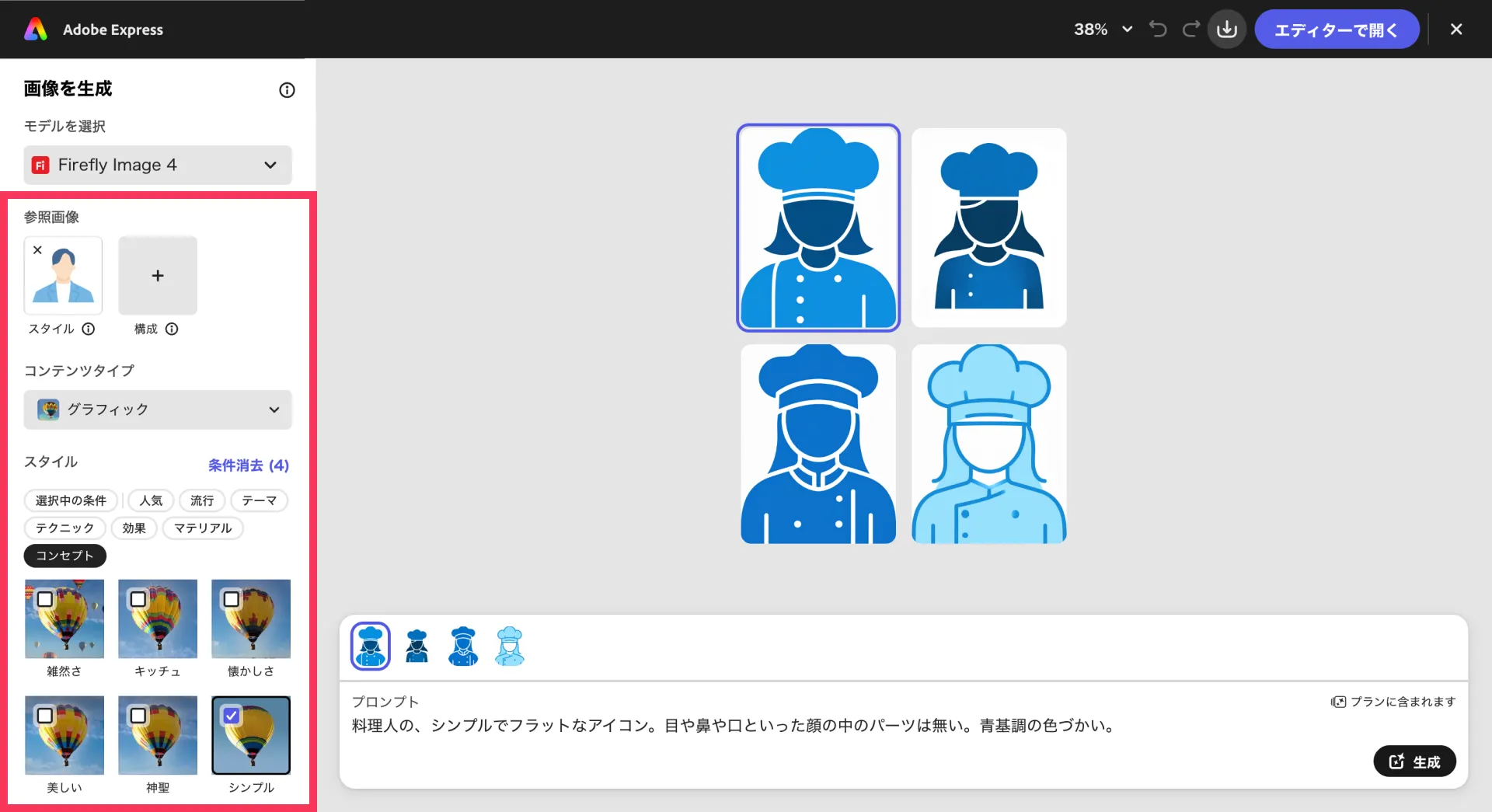
すると、既存のアイコンシリーズに近いトーンで仕上がった画像が生成されました。
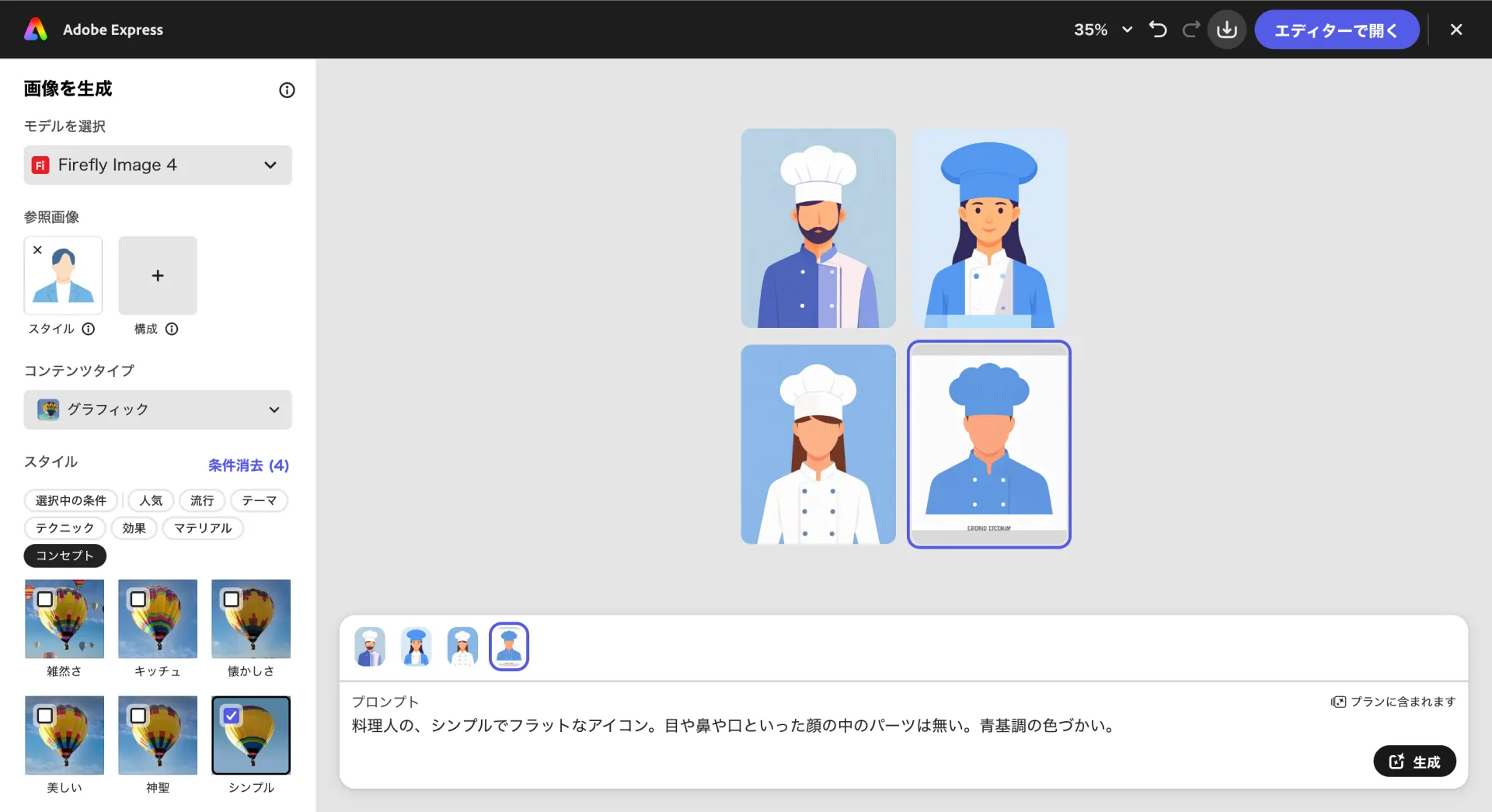
ここからさらに、右下の画像をベースにして細部の調整を行い、クオリティを引き上げていきます。
細部を調整する
まず、生成された画像にカーソルを合わせ、右上に表示される拡大アイコンをクリックします。
ウィンドウが開いたら、左上にある「エディターで開く」を選択し、画像を直接編集できるエディター画面へと移動します。
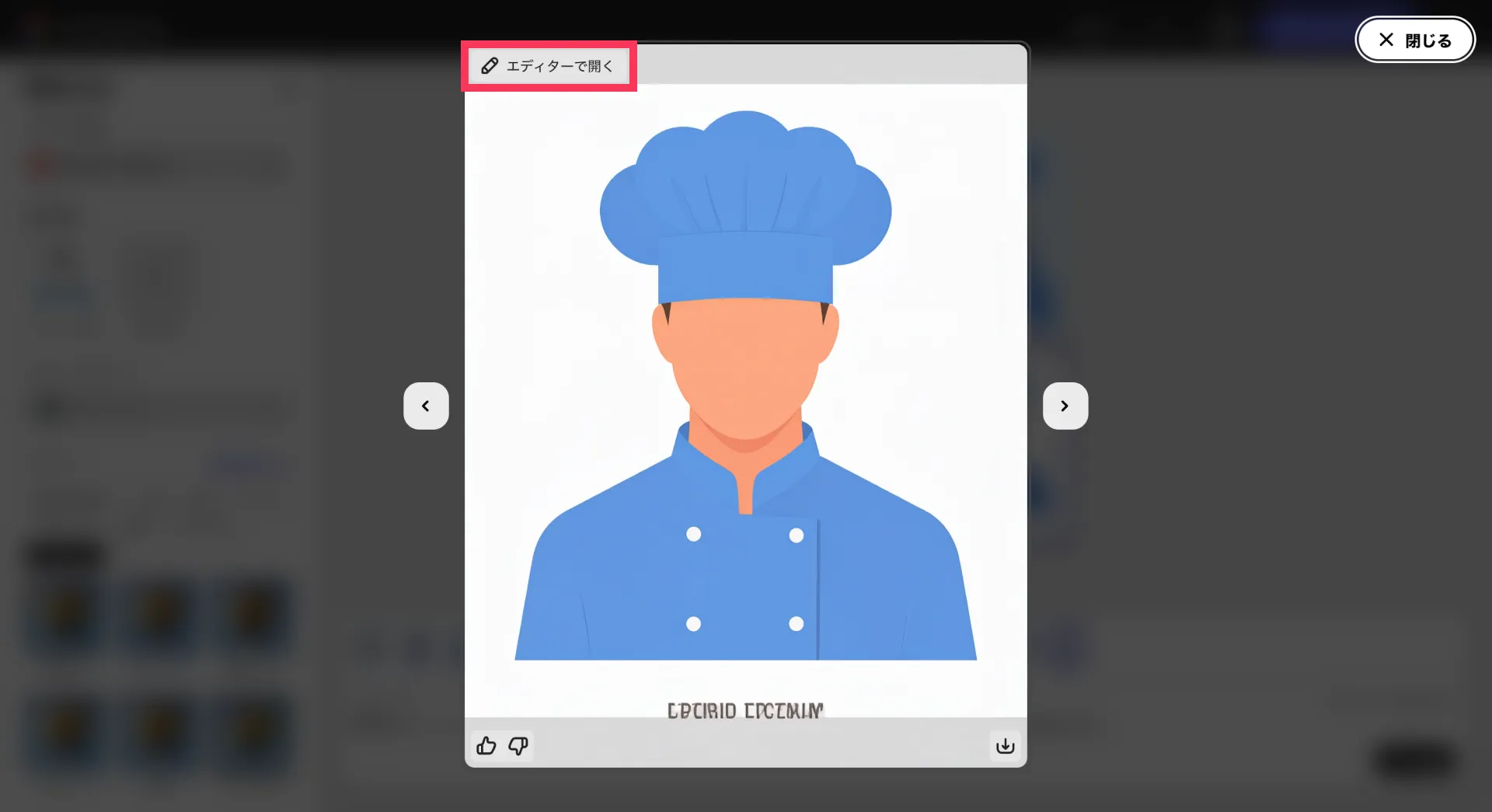
今回は、シェフハットの描き込みがやや複雑で、既存アイコンのシンプルさと少しトーンがずれていたため、よりミニマルな形状に差し替える方針で調整します。
まず、画像を選択した状態で、左のメニューにある「オブジェクトを挿入」をクリックします。
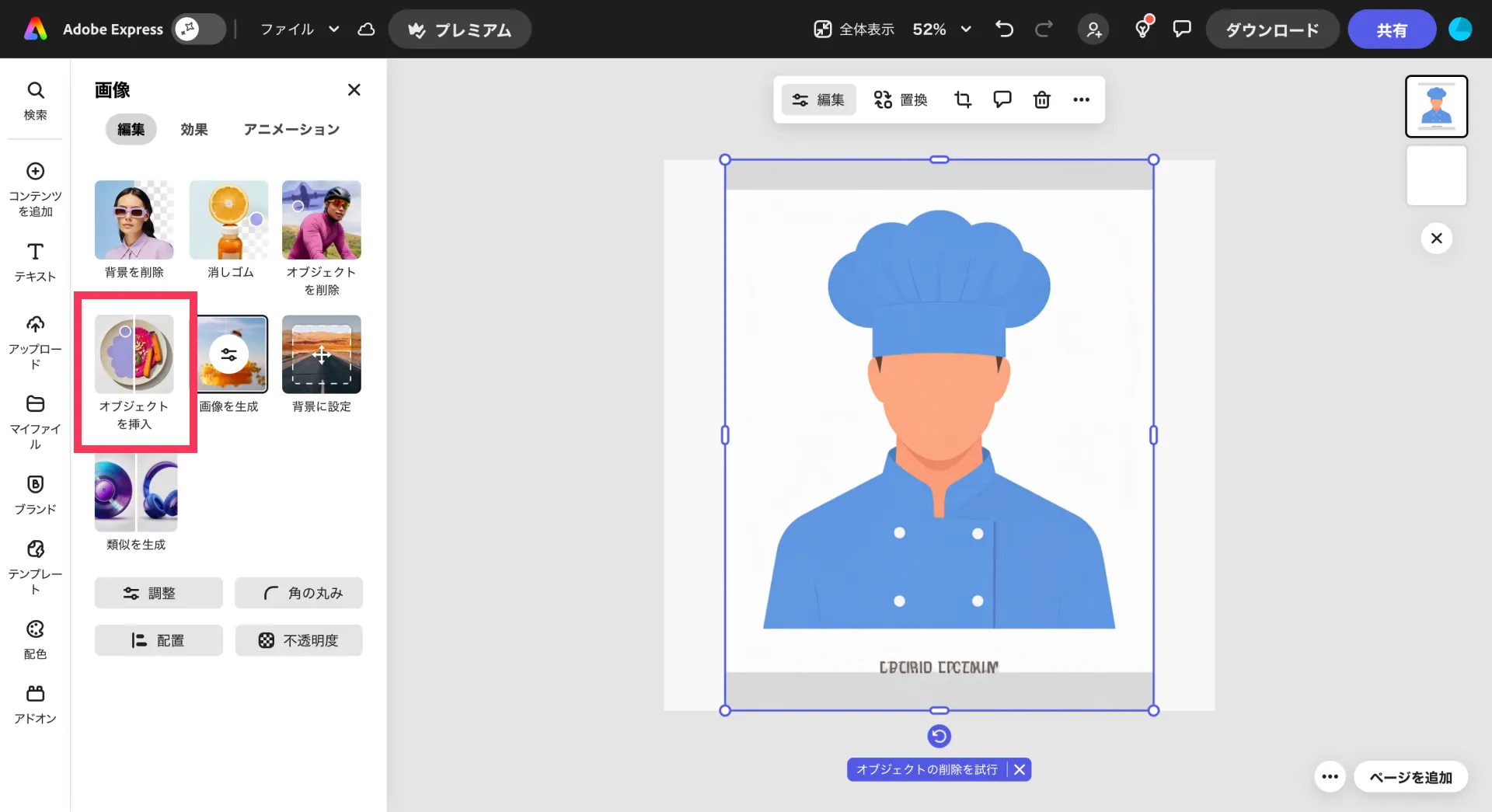
この「オブジェクトを挿入」機能では、まずブラシツールで置き換えたい範囲を指定し、そのエリアに対してプロンプトで指示したオブジェクトを生成して挿入できます。
今回はシェフハットをシンプルな形状に差し替えたいので、プロンプト欄にシンプルでフラットなシェフハットと入力し、「挿入」をクリックします。

生成が完了すると、3つのバリエーションが提示されます。
もしイメージに合うものが見つからない場合は、「さらに生成」をクリックすると、追加のパターンを生成できます。
採用したい画像が見つかったら、それを選択して保存します。

次に、不要な要素を取り除いていきます。
今回生成されたアイコンは上下に帯状のパーツが含まれており、なおかつ、キャプチャだと分かりにくいものの背景に薄いグレーが敷かれています。シリーズ全体の統一感を考えると、これらは削除しておきたい部分です。
そこで、「背景を削除」機能を使用します。
この機能は、メインの構成要素を自動で判別し、その周囲にある背景パーツをワンクリックでまとめて取り除ける便利なツールです。
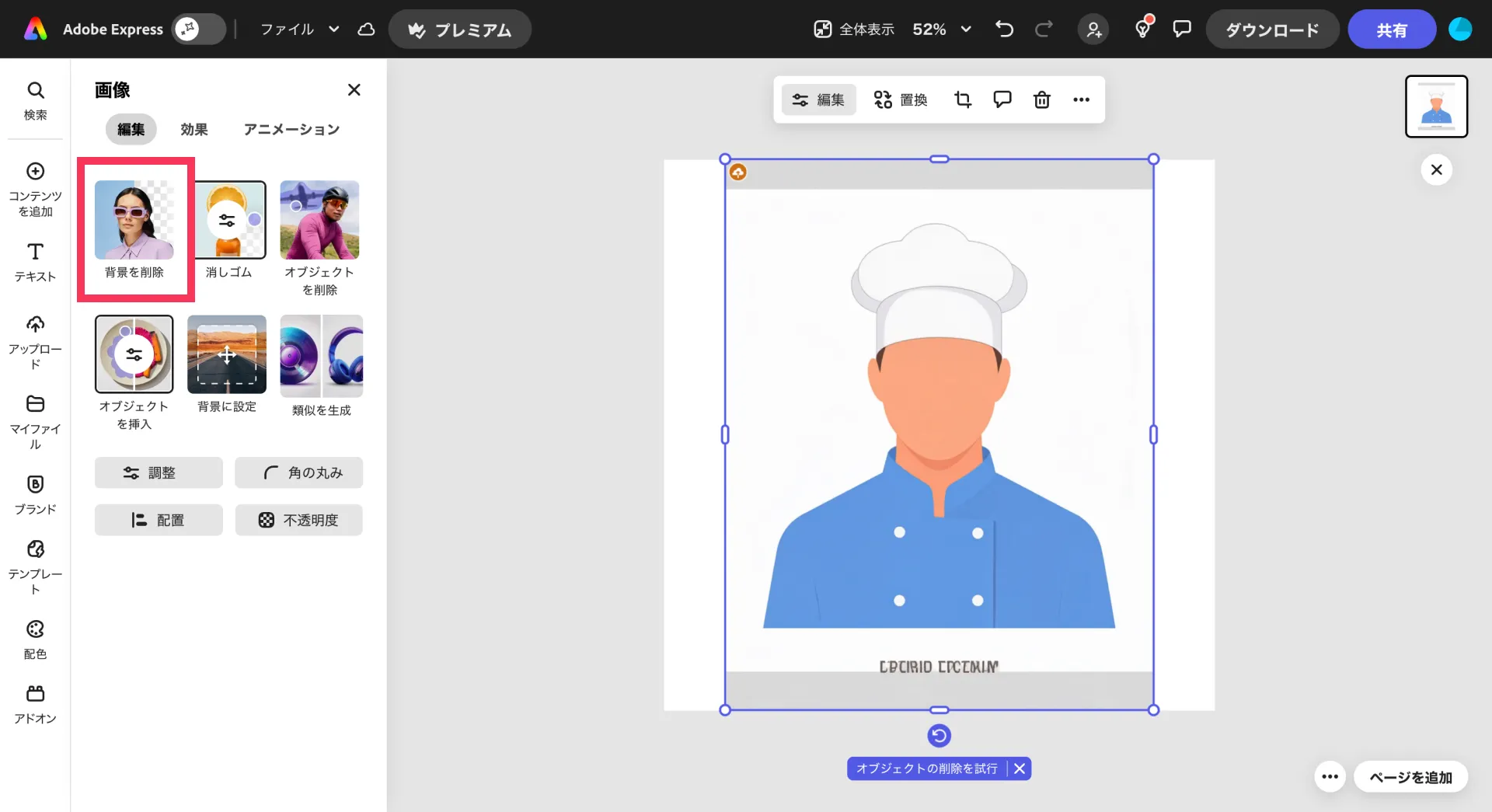
適用すると、上下の帯と薄いグレーの背景がきれいに取り除かれました。
ただし、下部には文字のような模様がわずかに残っているため、仕上げとしてこの部分を手動で消していきます。
画面左のメニュー内にある「消しゴム」ツールを選択してください。

消したい部分をなぞるだけで簡単に削除できます。
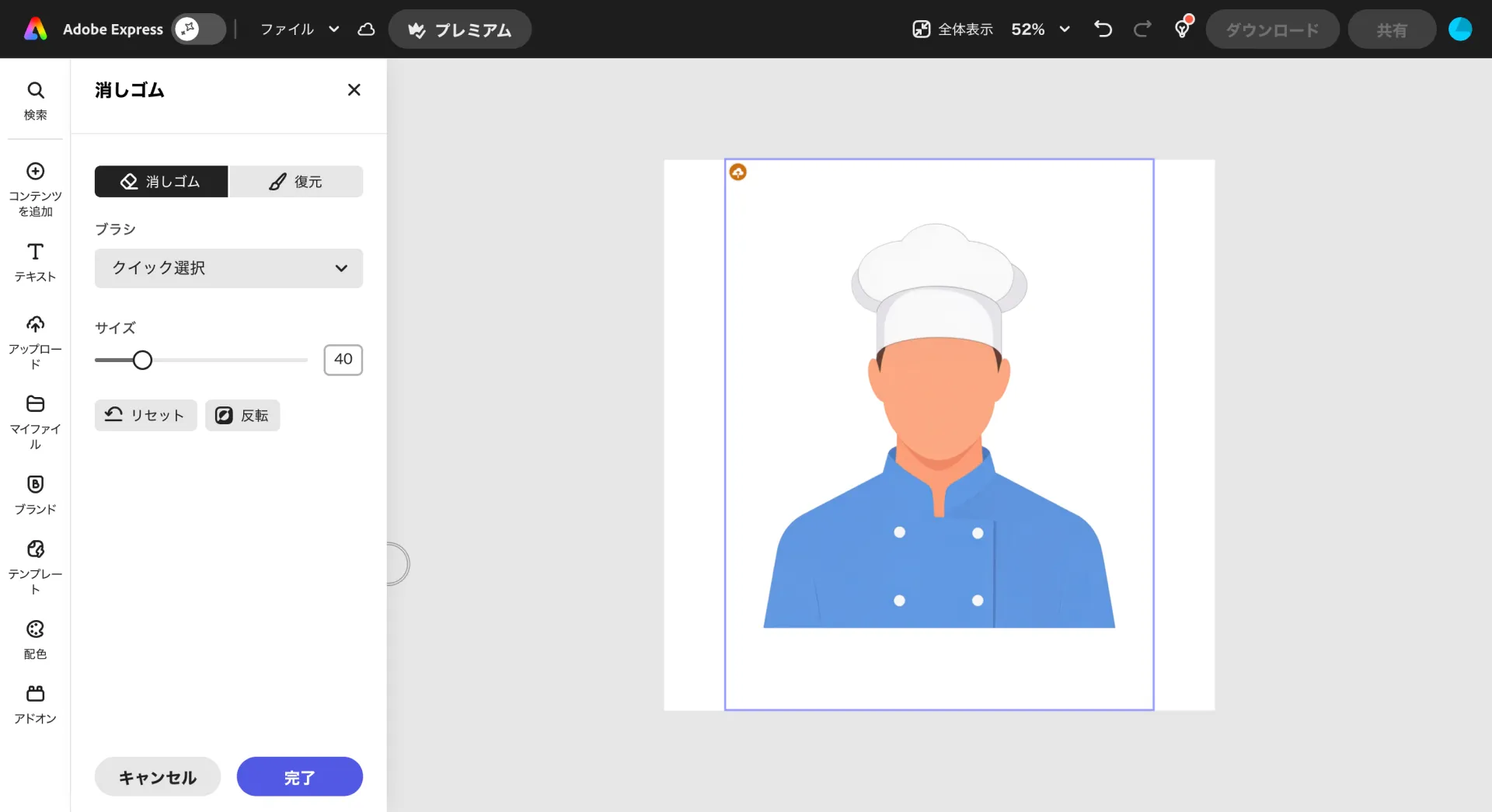
ここまでで、アイコンの大枠となるデザインは整いました。
ただし現状では、既存のアイコンシリーズと比べると、色味にわずかな違いがあります。
一見すると些細な違いでも、デザイン全体の統一感を損ね、閲覧者が抱くクオリティへの印象に影響を与えかねません。
そこで次に、色を既存シリーズと厳密に揃えるための方法を見ていきます。
色づかいを厳密に揃える
まず、右上のボタンをクリックして、作成した画像をダウンロードします。
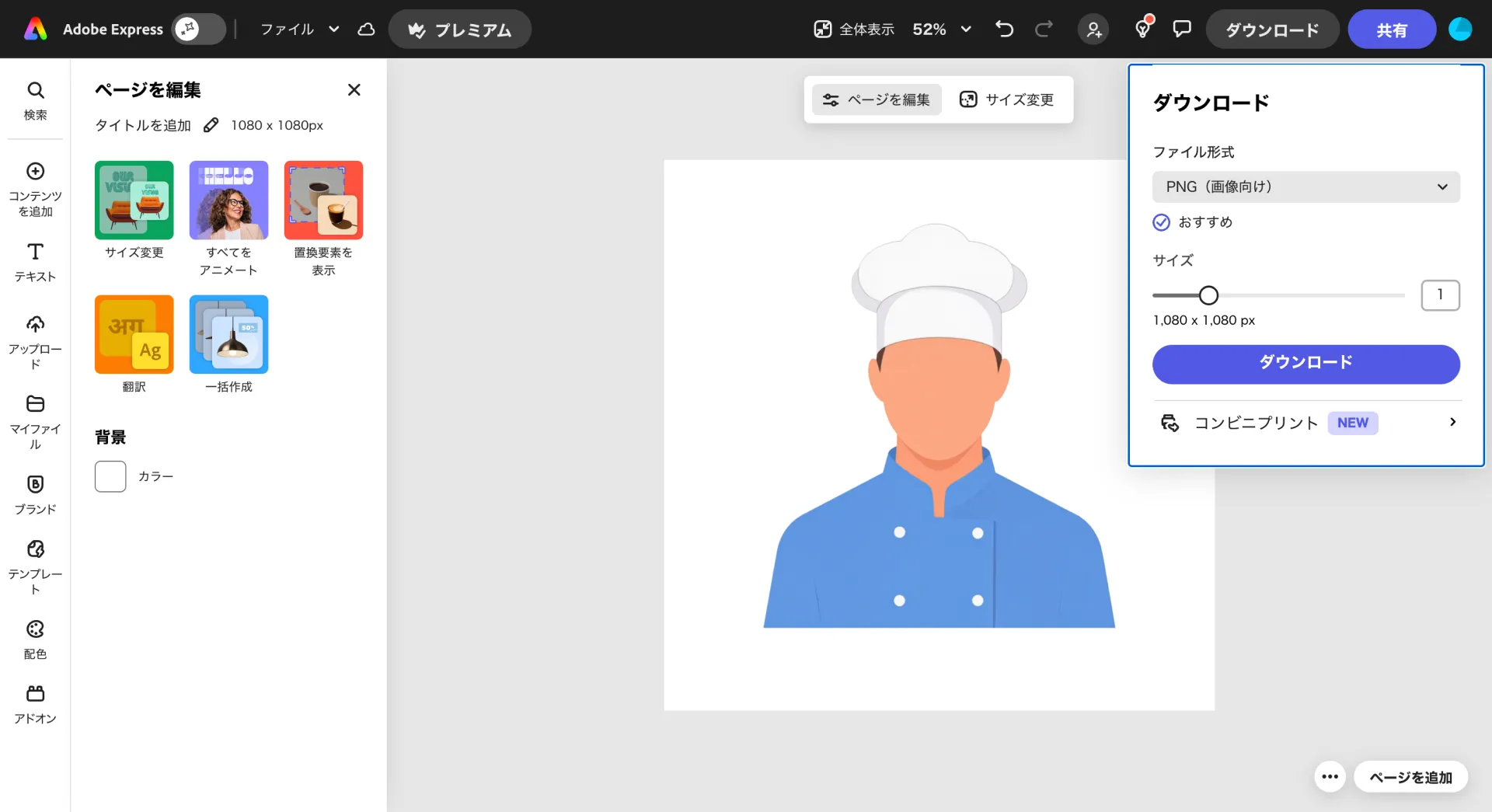
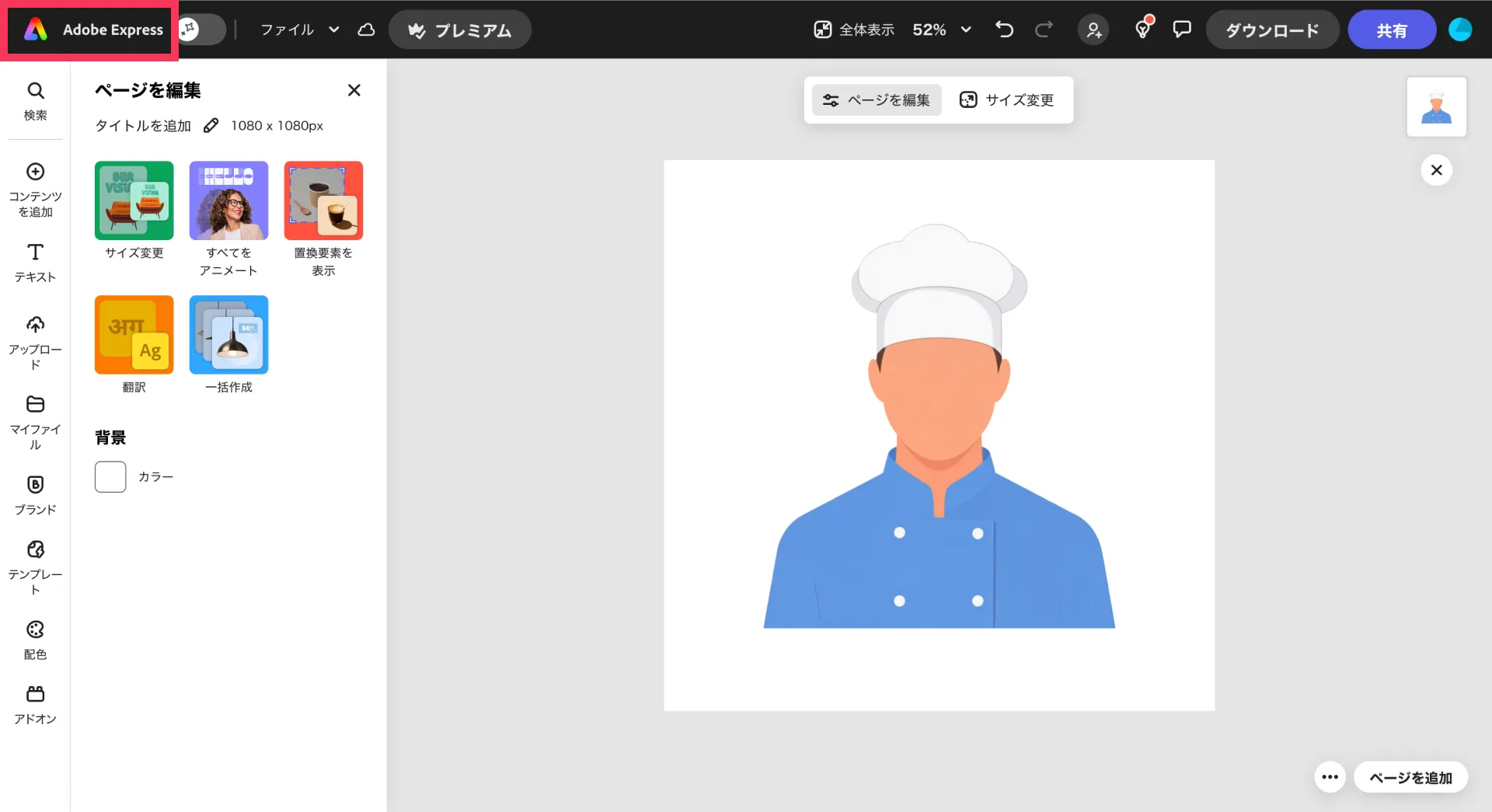
Adobe Expressのロゴをクリックして、ホーム画面に戻ります。
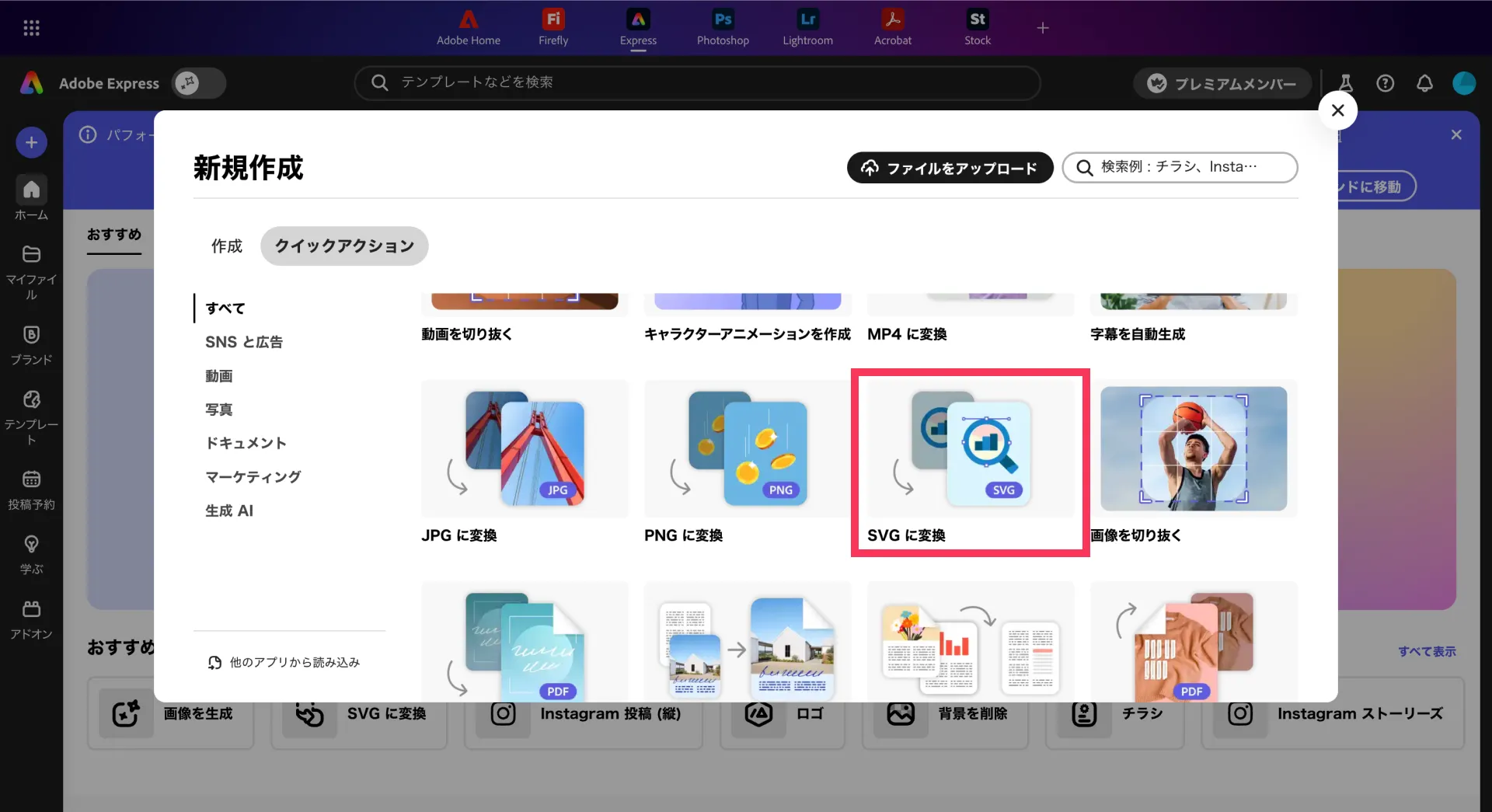
「クイックアクションを探す」から「SVGに変換」を選択します。
SVGとは、ベクター(※) 形式の画像です。アイコンをSVGに変換することで、色や形状を調整できるようになり、資料のデザインに合わせて細かな編集が可能になります。
※ベクターデータとは、線や色などの情報を数学的な式によって表現し、その数式をもとに画像を描画する画像形式です。拡大・縮小しても画質が劣化せず、ロゴやアイコンなどの制作で広く利用されています。
先ほどダウンロードしたアイコンのデータをアップロードします。
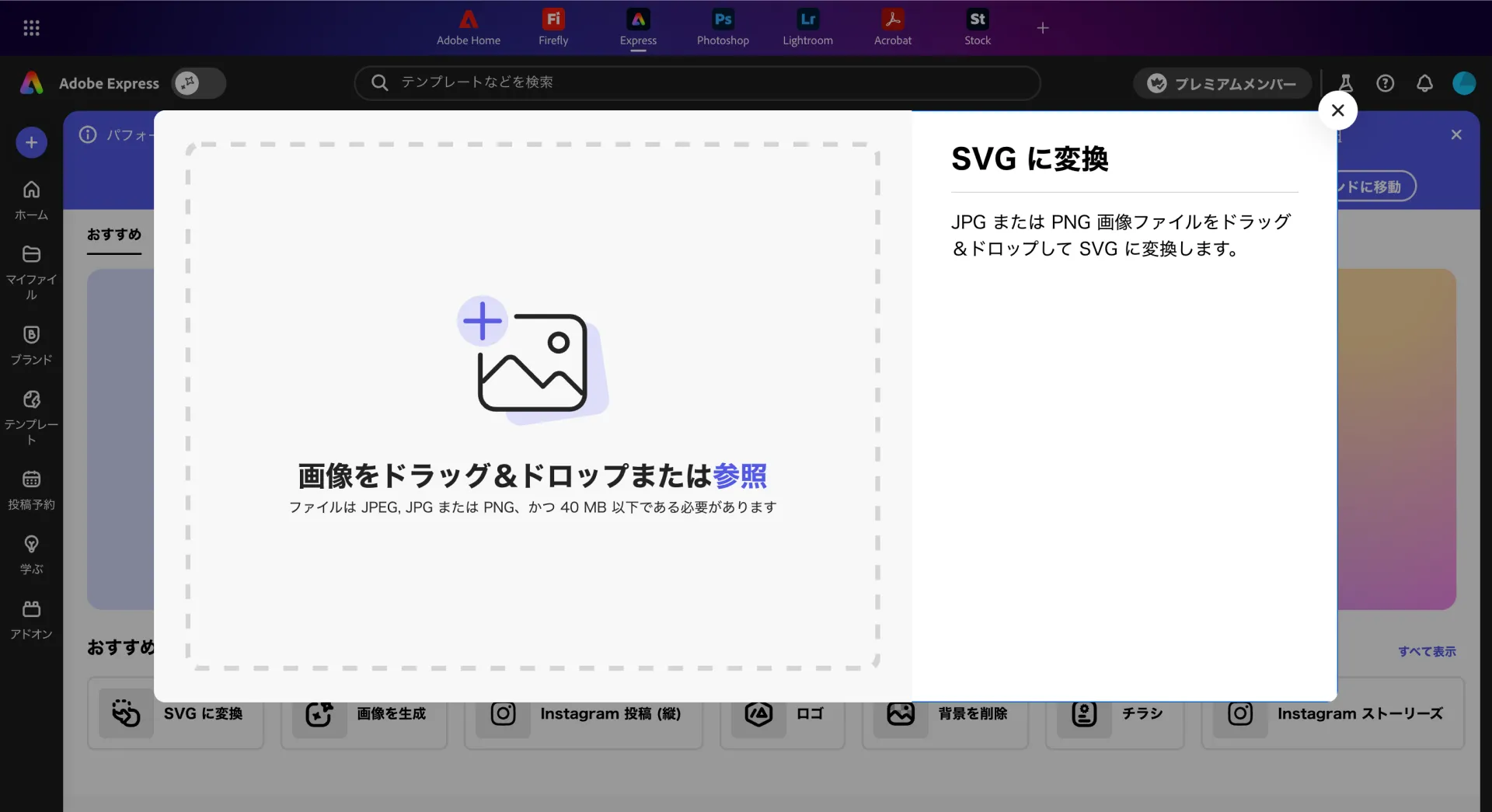
すると自動的にSVG形式への変換が始まり、処理が完了するとそのままファイルをダウンロードできます。
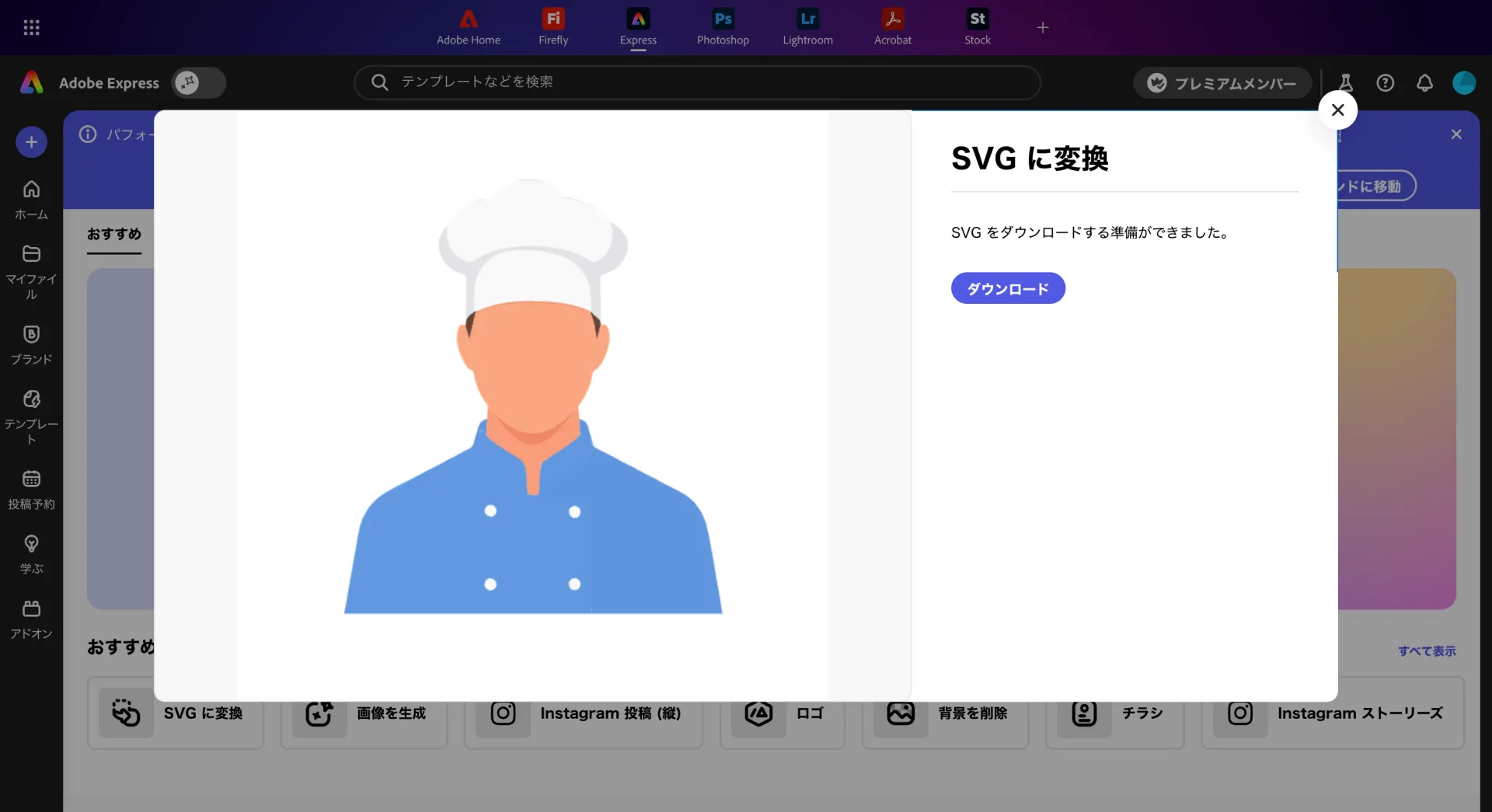
ダウンロードしたSVGデータは、Adobe Illustratorなどのベクターデータを扱えるソフトで色を編集できます。
完成したアイコンを並べてみると、以下のように既存のアイコンシリーズとも違和感なく調和し、一連のデザインとして問題なく扱えるクオリティに仕上がりました。
資料の内容に合う写真素材を作る
「資料に合う画像が欲しい」という場面は、アイコンやイラストに限らず、写真でもよくあります。
伝えたいイメージは頭の中にあるものの、素材サイトを探しても「これだ」という画像が見つからないときは、AIで生成するのが早くて確実です。被写体や雰囲気、構図まで細かく指定できるので、自分の意図に合った画像を用意できます。
また、以下の「医師がコードエディタを見ながら悩んでいるシーン」「乗り越えるべき大きな課題を象徴する、巨大な壁」のような、「被写体や構図が少し特殊で通常の撮影では準備しづらいカット」を自在に表現できる点も大きな強みです。

被写体:
- 日本人の医師(白衣を着た30代男性)
- パソコン画面の前で、思案・悩みの表情を浮かべている
- デスクトップモニターにはプログラミングのコードエディタ画面を表示

構図:
- 院内の部屋で、デスクに向かって座っている
- 医師の上半身が画面に収まる
- 表情とPC画面の関係性が伝わる構図

表情・ポーズ:
- 真剣かつ悩んでいる表情
- 片手で顎やこめかみに触れながら考え込む姿勢
- もう片方の手はキーボードまたはマウスに添えた自然なポーズ

場所・背景:
- シンプルで清潔感のある部屋
- 白い机に書類・タブレット・ペンなどの必要最小限のビジネス小物
- 背景は白い壁や窓など、余計な装飾のない環境

色調:
- 白を基調とした配色
- 自然で落ち着いた彩度

光の当たり方:
- 顔まわりが明るく、悩んだ表情が読み取りやすい

質感:
- 肌や髪、白衣や衣服の布地に光沢がなく自然な質感

画像スタイル:
- 実写写真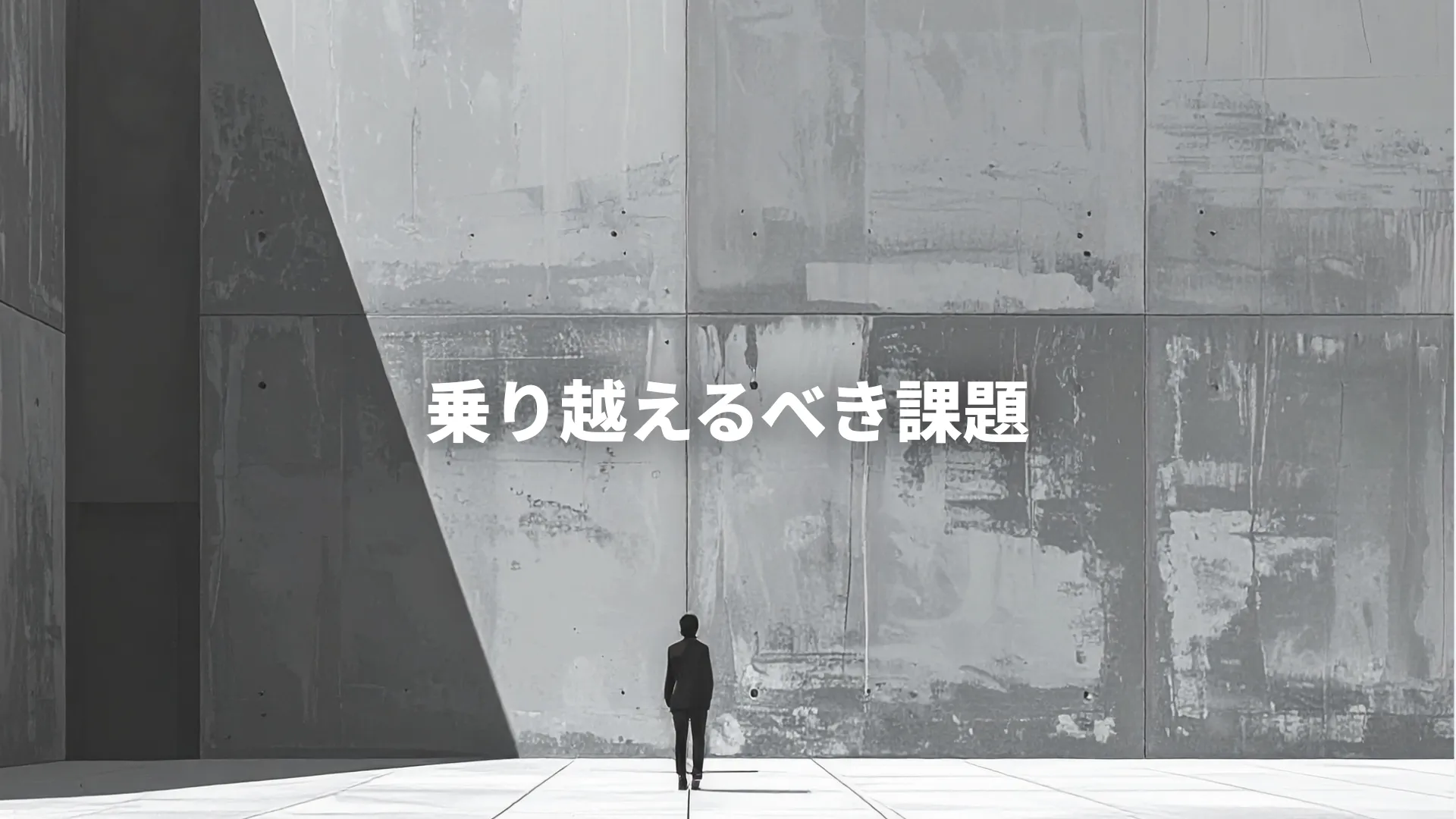
被写体:
- 大きな壁の前に立つ小さな人物

象徴する意味:
- 課題、壁、困難

構図:
- 壁を大きく、人物は小さく配置

背景:
- 無機質で余計な要素なし

雰囲気・トーン:
- 静かで重みのある雰囲気

色調:
- 落ち着いたグレー

画像スタイル:
- 実写写真以下で、Adobe Expressの「AIで生成」を使い写真をゼロから生成するときのプロンプトのコツを解説します。
具体的な写真を作る
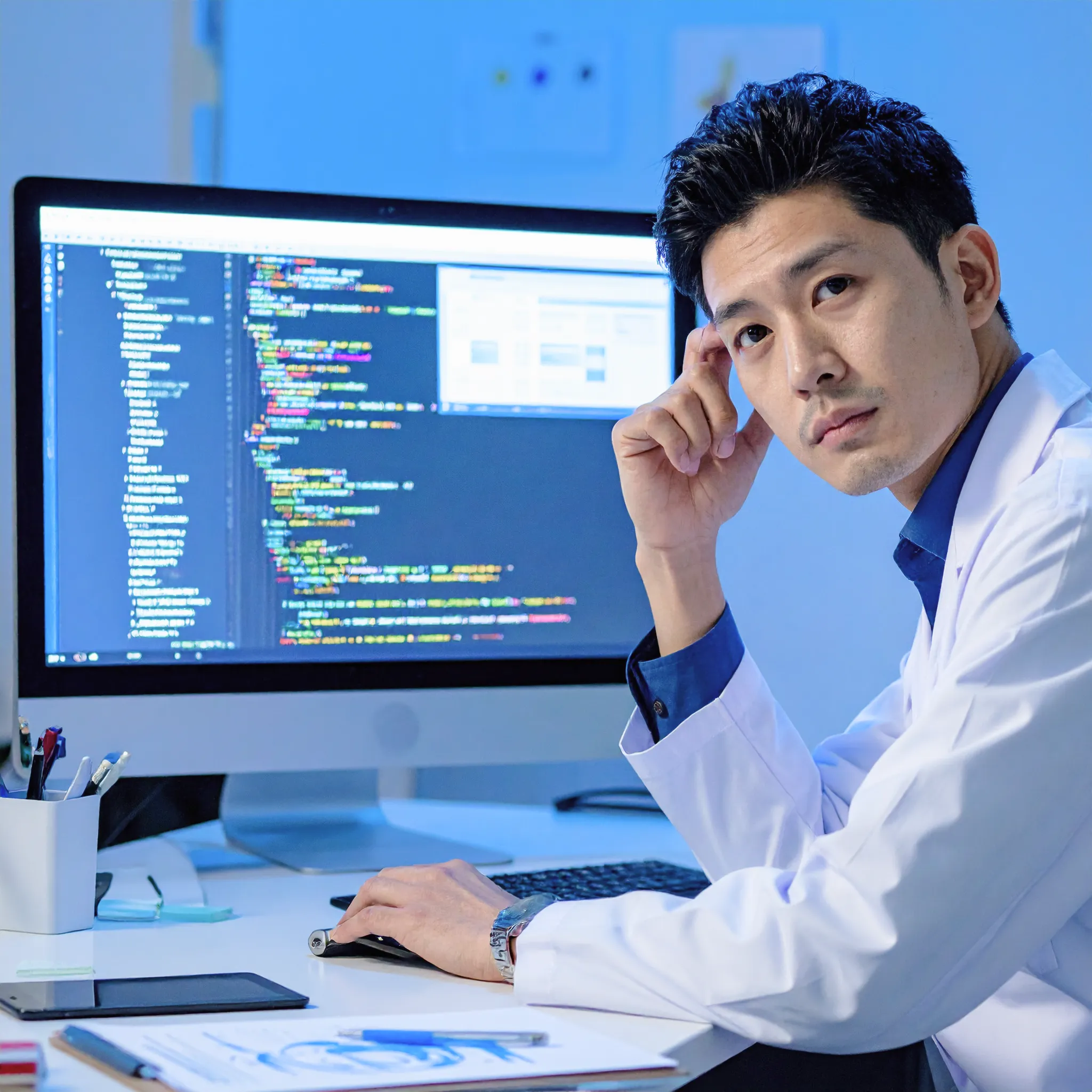
「医師がコードエディタを見ながら悩んでいるシーン」のような、ページの主役となる、具体的な意味をもつ写真を生成したい場合は、被写体や構図を細かく指定するとともに、色調・質感といった技術的な要件もあわせて明示することが重要です。
オススメのプロンプトのフォーマットは以下のとおりになります。
被写体:
例.
- 日本人の医師(白衣を着た30代男性)
- パソコン画面の前で、思案・悩みの表情を浮かべている
- デスクトップモニターにはプログラミングのコードエディタ画面を表示

構図:
例.
- 院内の部屋で、デスクに向かって座っている
- 医師の上半身が画面に収まる
- 表情とPC画面の関係性が伝わる構図

表情・ポーズ:
例.
- 真剣かつ悩んでいる表情
- 片手で顎やこめかみに触れながら考え込む姿勢
- もう片方の手はキーボードまたはマウスに添えた自然なポーズ

場所・背景:
例.
- シンプルで清潔感のある部屋
- 白い机に書類・タブレット・ペンなどの必要最小限のビジネス小物
- 背景は白い壁や窓など、余計な装飾のない環境

色調:
例.
- 白を基調とした配色
- 自然で落ち着いた彩度

光の当たり方:
例.
- 顔まわりが明るく、悩んだ表情が読み取りやすい

質感:
例.
- 肌や髪、白衣や衣服の布地に光沢がなく自然な質感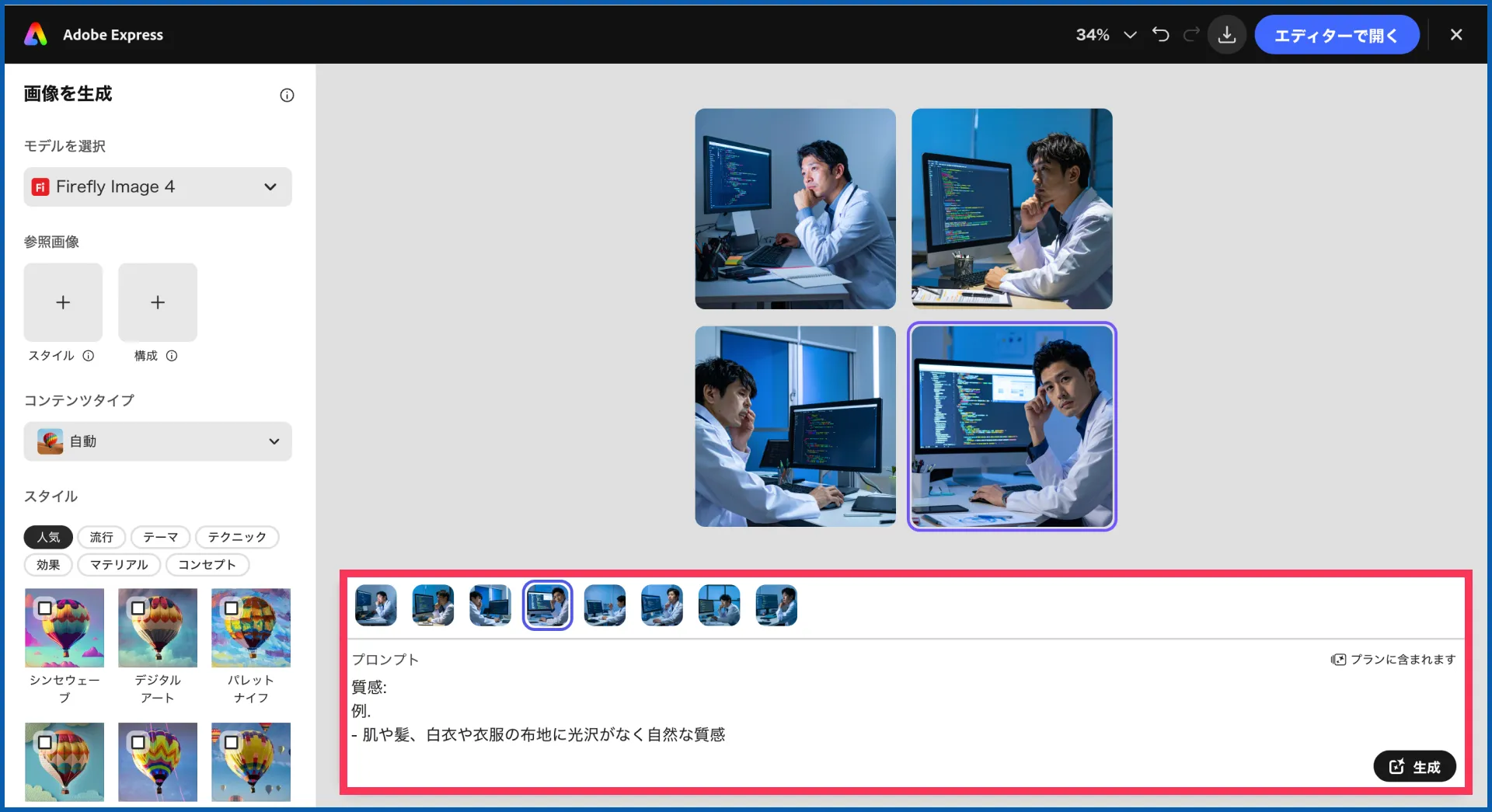
被写体
人物の特徴を、服装・年齢・性別などの観点から具体的に指定します。
構図
写真内の人物・物体の位置関係や見え方を指定します。
シーンの説明に加えて、「被写体のどれくらいの範囲(全身・上半身・顔のアップなど)を写すか」を指定すると狙いに近い画像が生成されやすいです。
表情・ポーズ
「片手で顎やこめかみに触れながら考え込む姿勢」のように、特定の感情を示すポーズを具体的に指示すると、写真で伝えたい意図がグッと明確になります。
場所・背景
被写体に視線を集めるうえで、周辺の要素が多過ぎるとノイズになります。
そのため、「背景は白い壁や窓など、余計な装飾のない環境」のように、ミニマルな背景を明確に指定するのがオススメです。
色調
配色や明度(明るさ)、彩度(鮮やかさ)を指定すると、写真のムードをイメージに近づけやすくなります。
光の当たり方
光源の位置(左上からの光、逆光など)や光の質(柔らかい、硬い)の想定がある場合は指定します。
または、手法ではなく「顔まわりが明るく、悩んだ表情が読み取りやすい」のように目的を記述するのも効果的です。
質感
生成AIでは人物に光沢が強く出ることが比較的多いため、それを避けたい場合は「肌や髪、白衣や衣服の布地に光沢がなく自然な質感」のように指定するのがオススメです。
抽象的な写真を作る
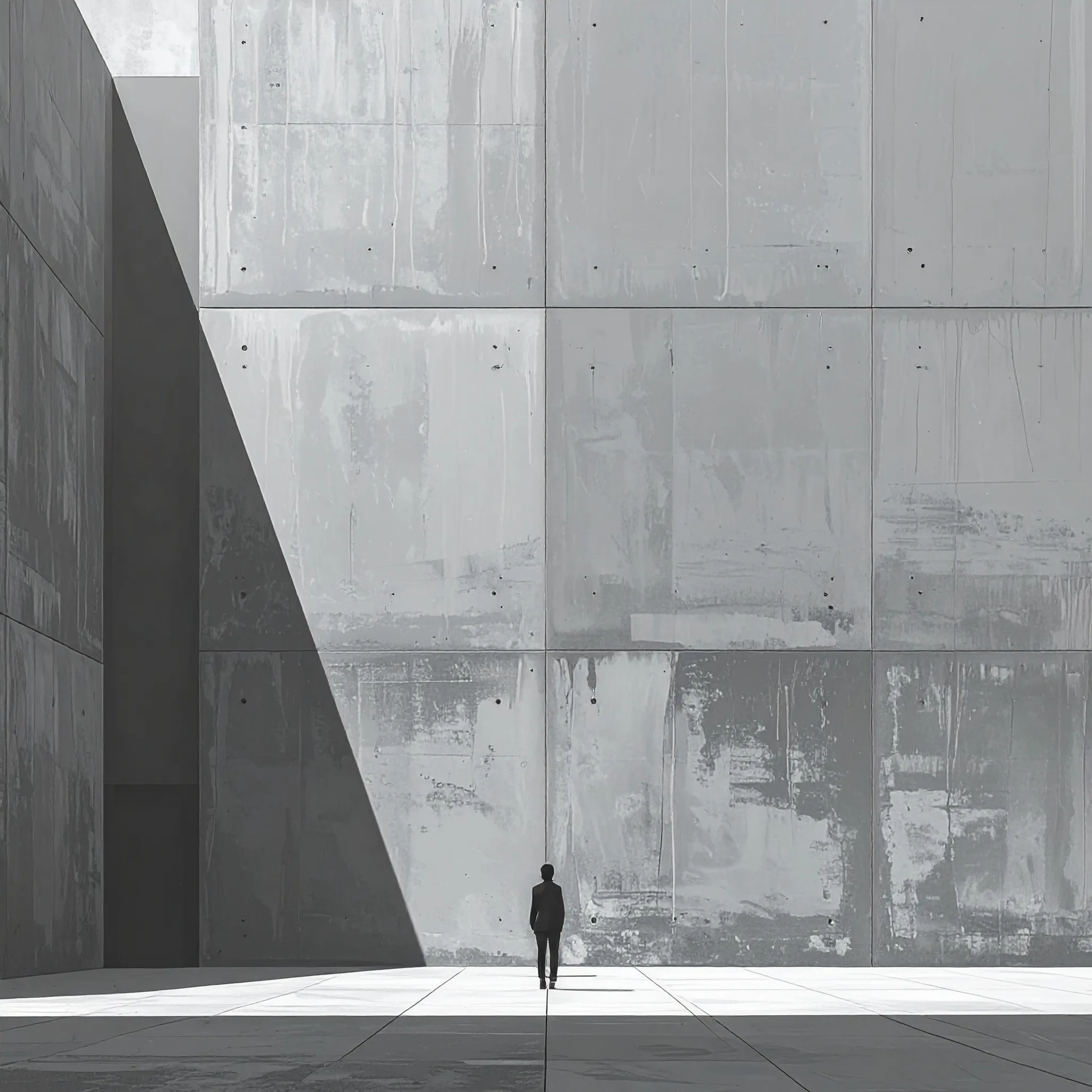
「乗り越えるべき大きな課題を象徴する、巨大な壁」のような、写真そのものが主役ではなく、背景的に使ってテキストを補足する役割をもつ画像の場合は、画像内の要素を細かく指定する必要性は高くありません。
一方で、今回の例のようにメタファーとして画像を用いるケースでは、その画像で何を象徴させたいのかを明確にしておくことが効果的です。
象徴の方向性がハッキリすると、AIが生成するビジュアルが安定し資料の意図と整合しやすくなります。
オススメのプロンプトのフォーマットは以下のとおりです。
被写体:
- 大きな壁の前に立つ小さな人物

象徴する意味:
- 課題、壁、困難

構図:
- 壁を大きく、人物は小さく配置

背景:
- 無機質で余計な要素なし

雰囲気・トーン:
- 静かで重みのある雰囲気

色調:
- 落ち着いたグレー 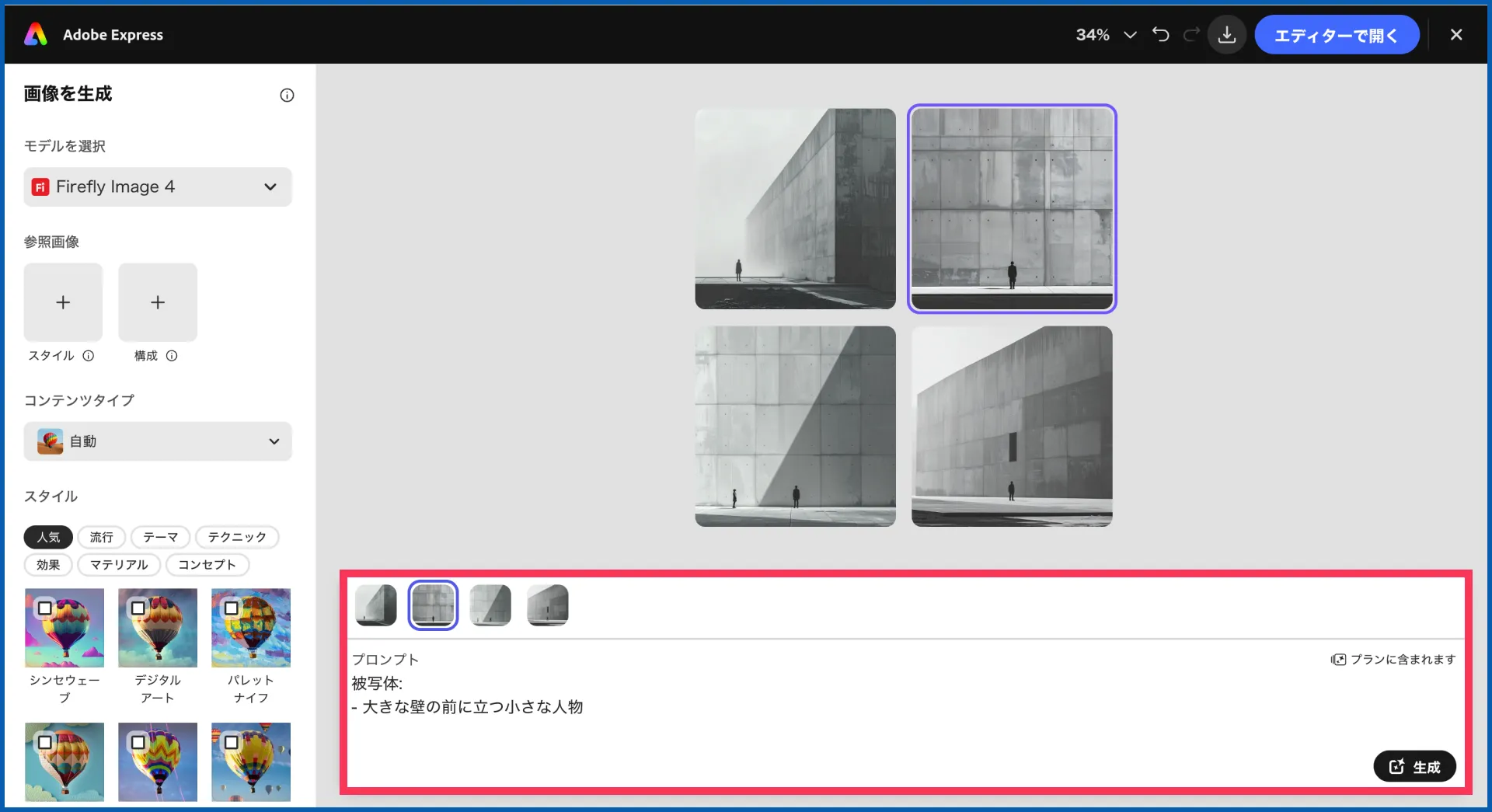
資料のレイアウトに合うように写真を編集する
資料に写真を配置する際、ページのレイアウトと写真の比率が合わず、思った位置に収まらないことは少なくありません。
例えば、縦型に写真を配置したいのに、被写体が途中で切れてしまい、レイアウトにうまく当てはまらないケースがあります。
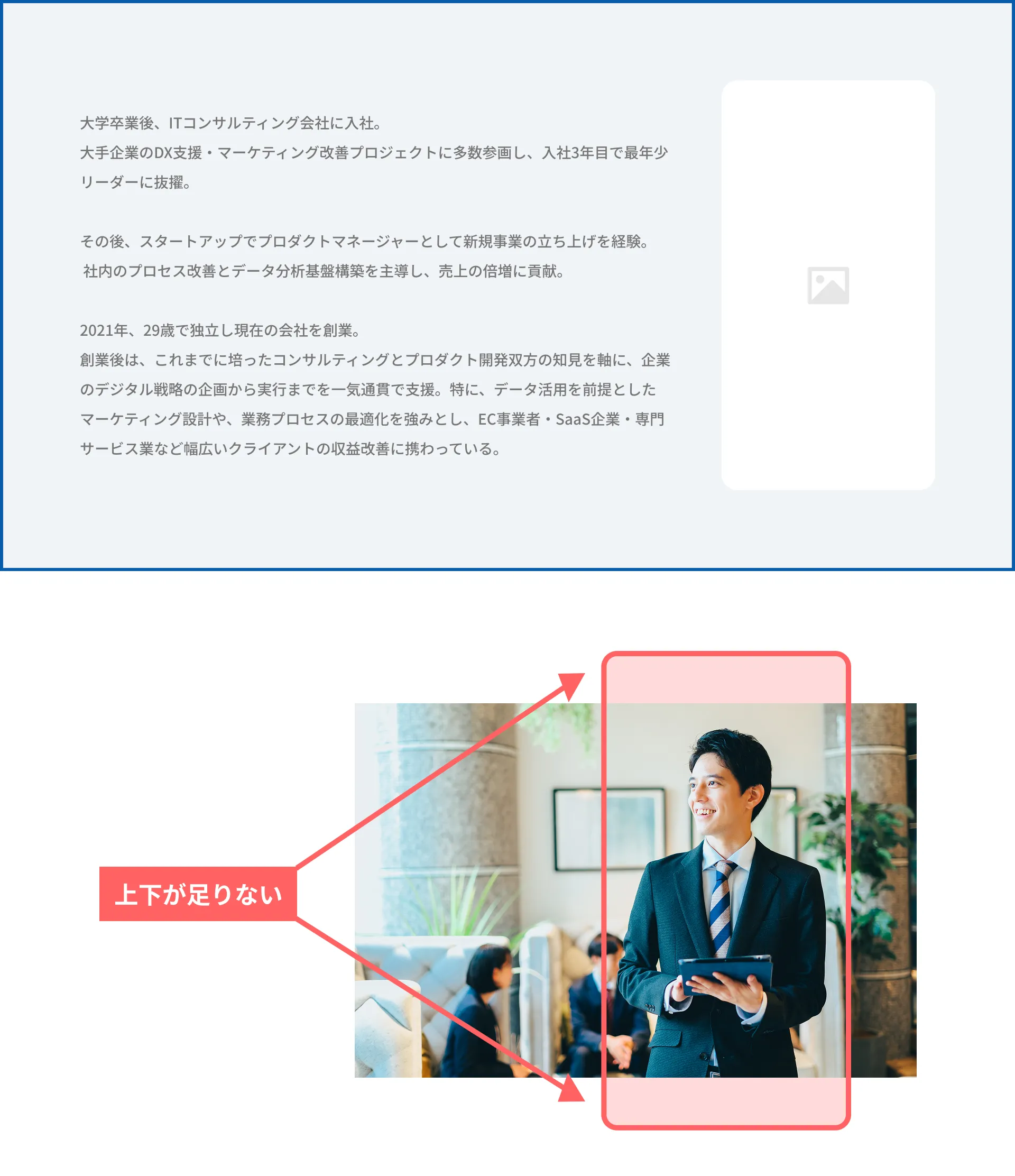
このような場合に便利なのが 「画像を拡張」 機能です。
これは、写真の足りない部分をAIが補完しながらサイズを広げられる機能で、自然な形に画像を拡大できます。今回の場合、元の写真を上下方向に広げれば、不足していた部分が自動的に生成され、レイアウトに合う形へと整えられるわけです。
では、実際の手順を見ていきましょう。
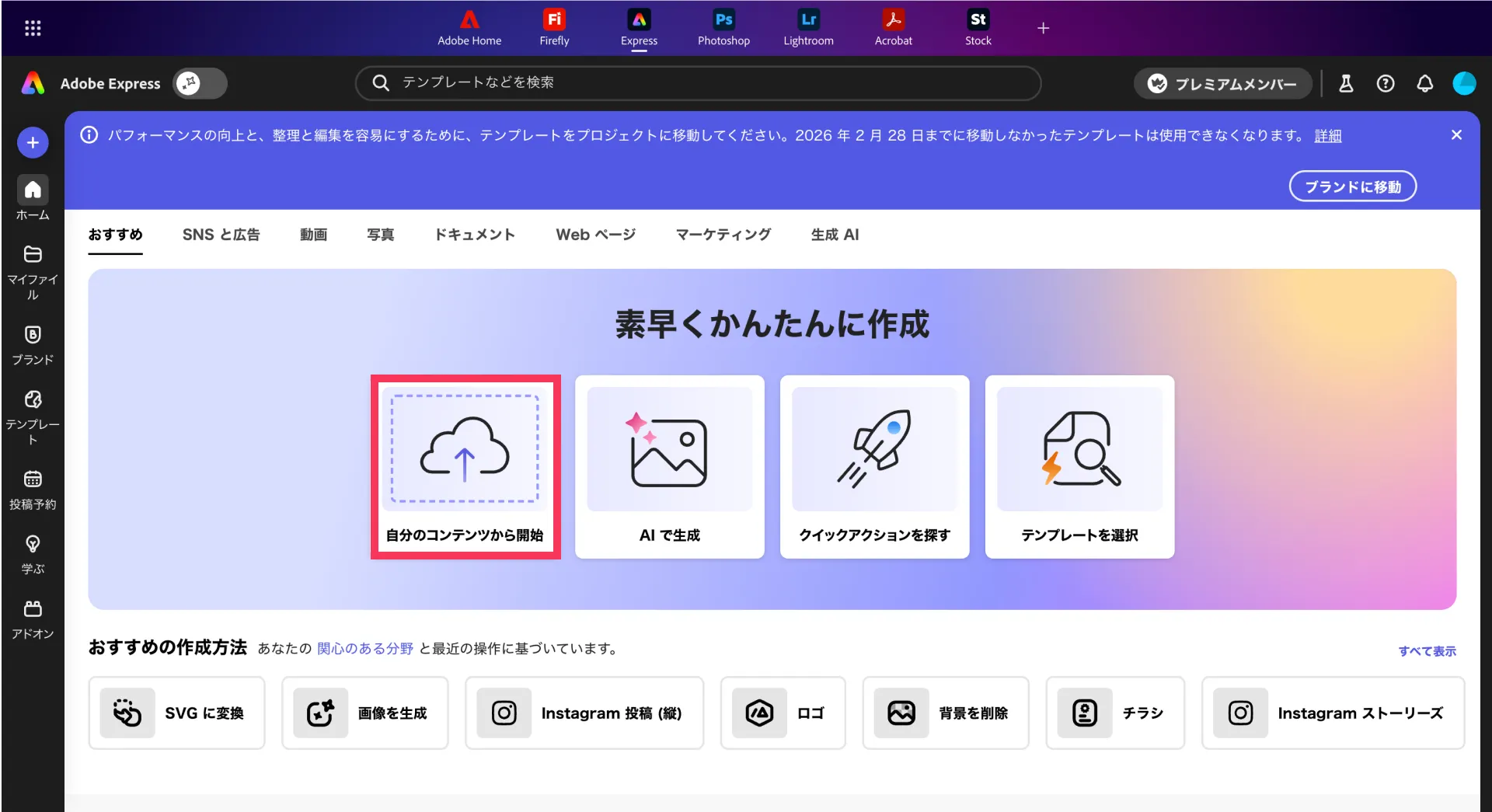
まずAdobe Expressを開き、「自分のコンテンツから開始」を選択します。
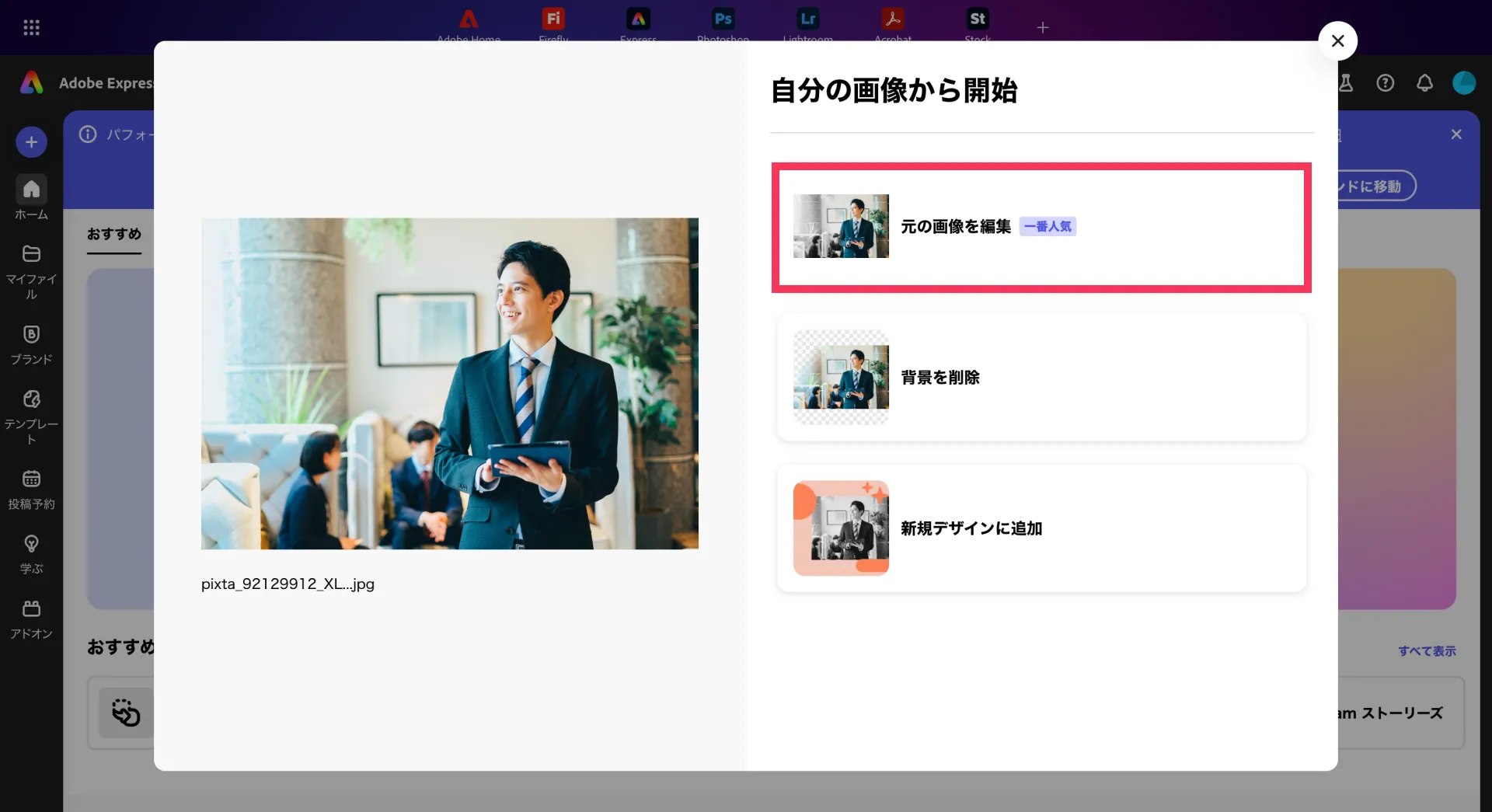
写真をアップロードしたら、「元の画像を編集」を選択します。
「サイズ変更」を選択します。
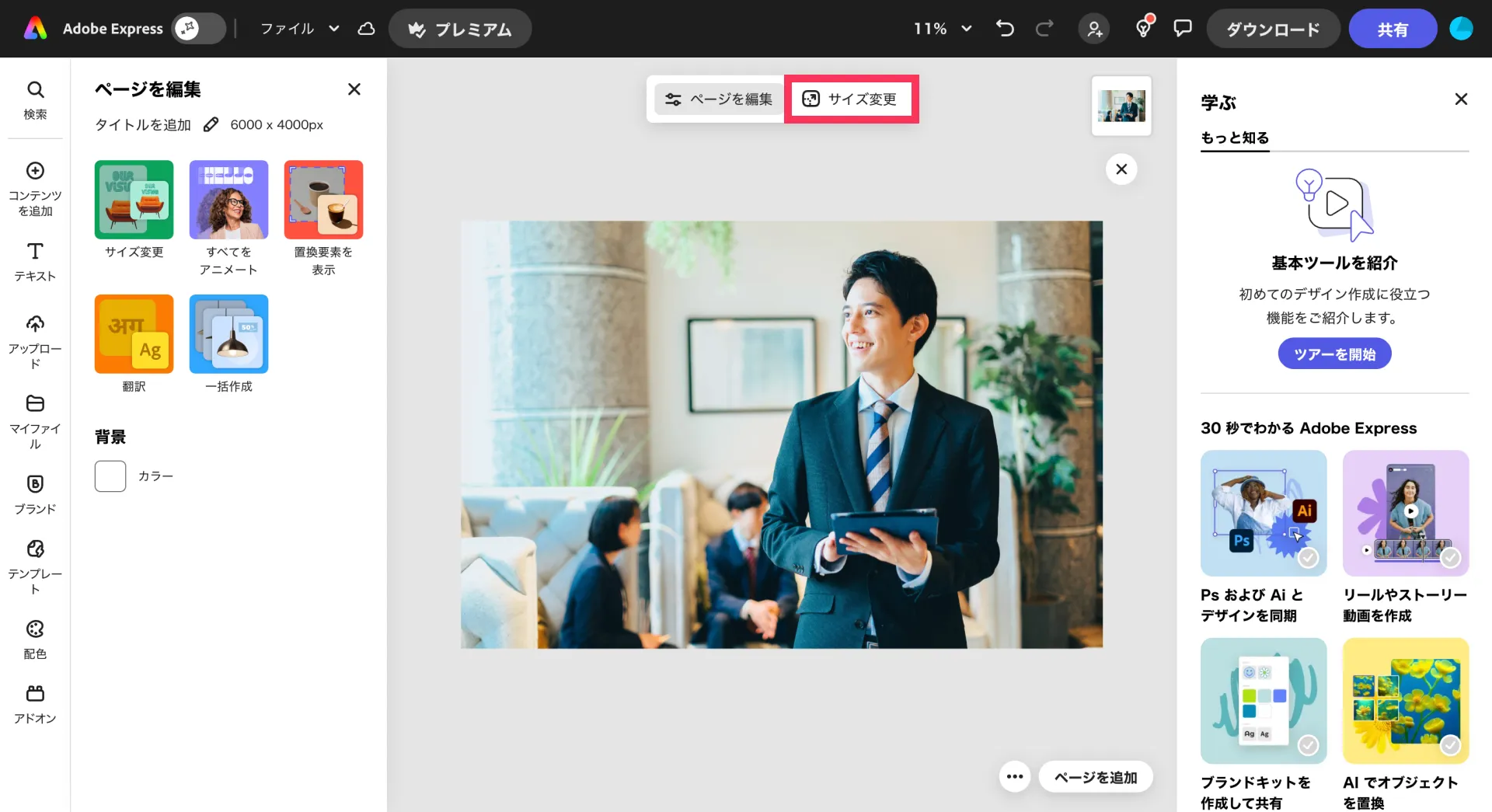
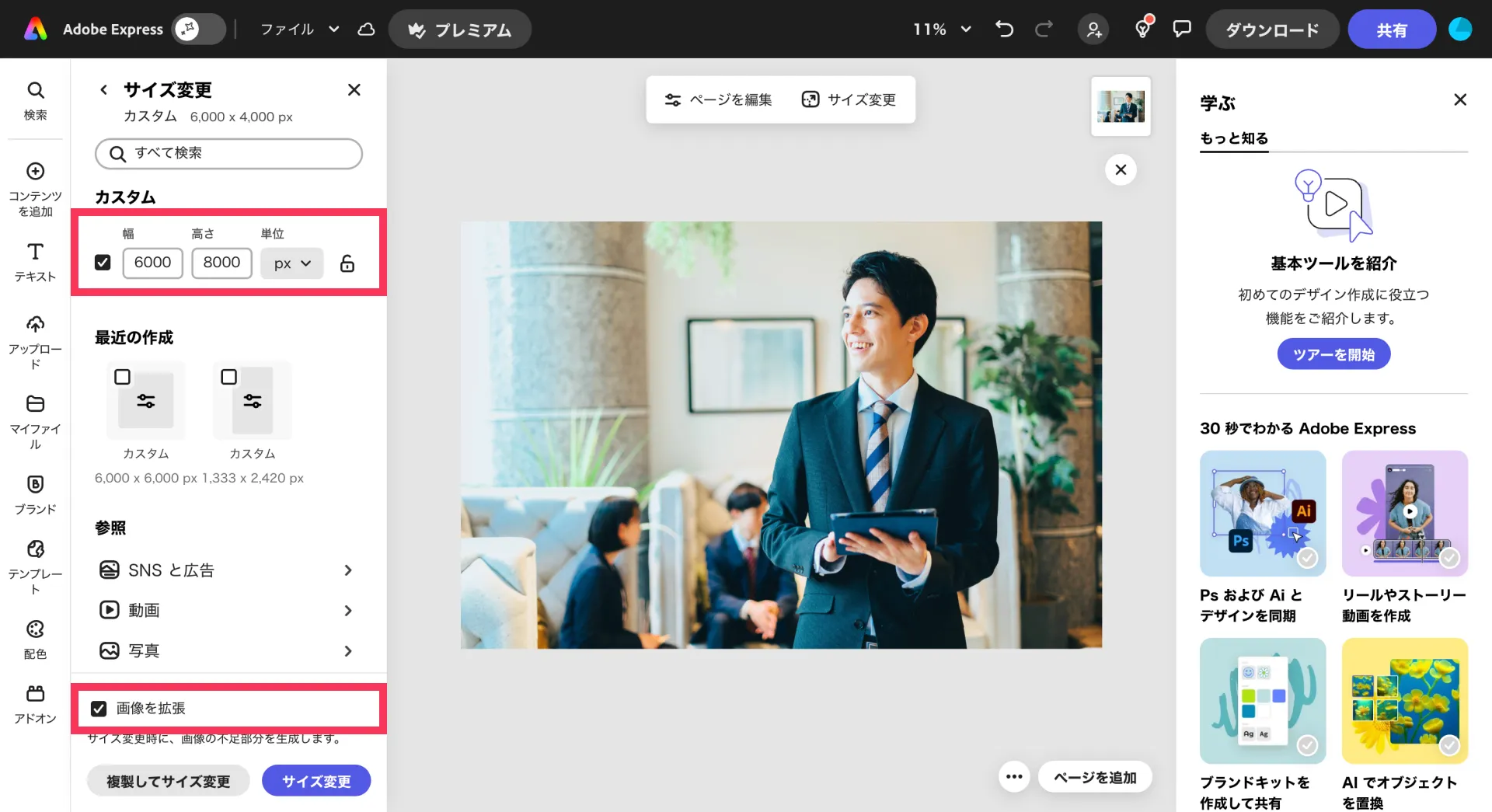
今回は写真を上下方向に広げたいので、「高さ」の値を大きく設定します。
加えて、「画像を拡張」にチェックが入っていることを必ず確認してください。これにより、AIによる不足部分の補完が有効になります。
準備ができたら、「サイズ変更」をクリックします。
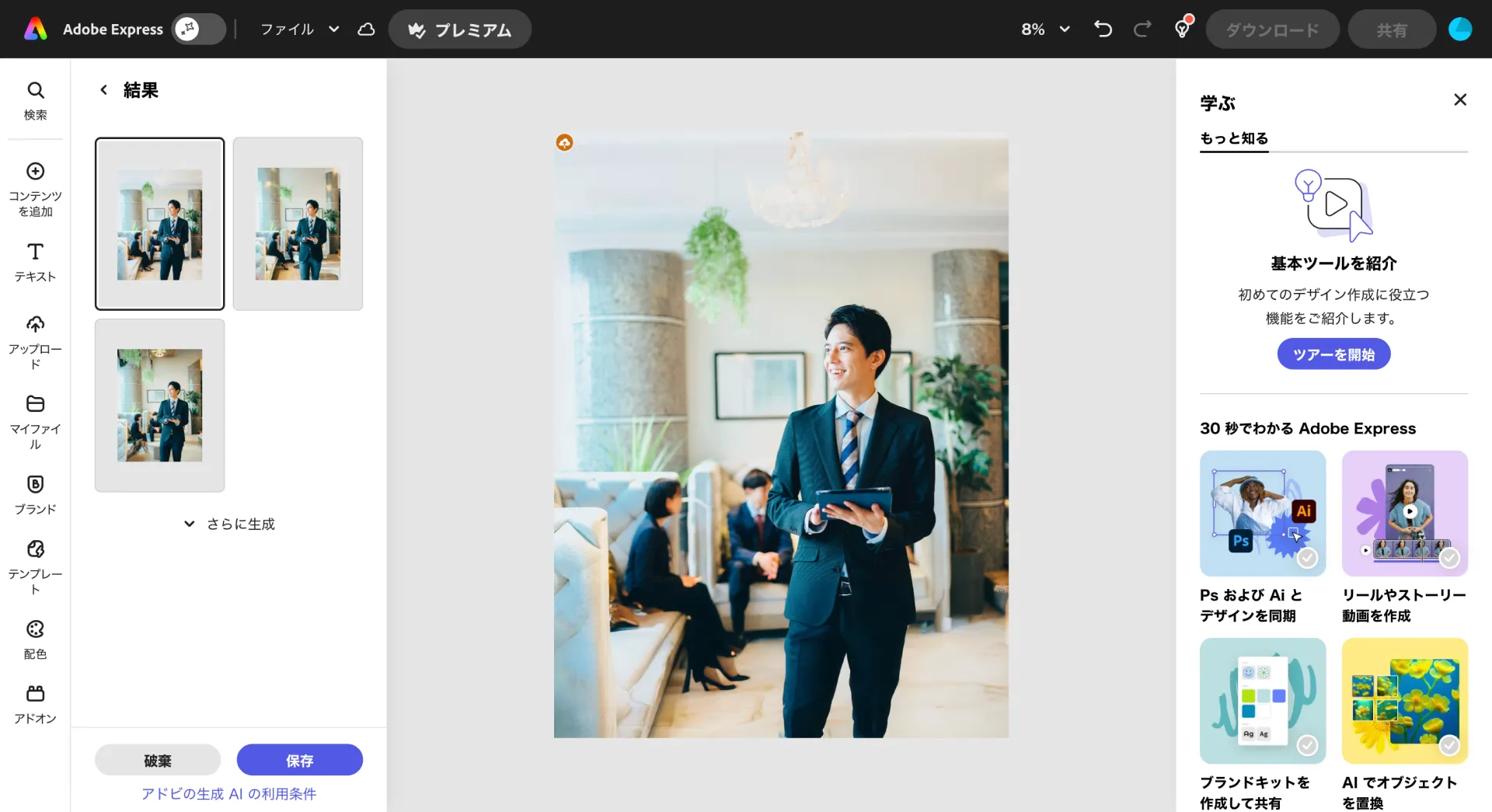
すると、元々は被写体がベルト付近までしか写っていなかった写真が、AIによって膝あたりまで自然に補完されました。
生成後は3つの候補が表示されるので、最も自然な仕上がりのものを選択します。
もししっくりくるパターンがなければ、「さらに生成」をクリックすることで、別のバリエーションを追加で生成可能です。
ここから細部の調整に入ります。
今回の写真では、メインの被写体の背後に別の人物が写り込んでおり、ややノイズとなる可能性があります。仕上がりのクオリティを高めるためにも、不要な要素は取り除いておきましょう。
まずは「オブジェクトを削除」を選択します。
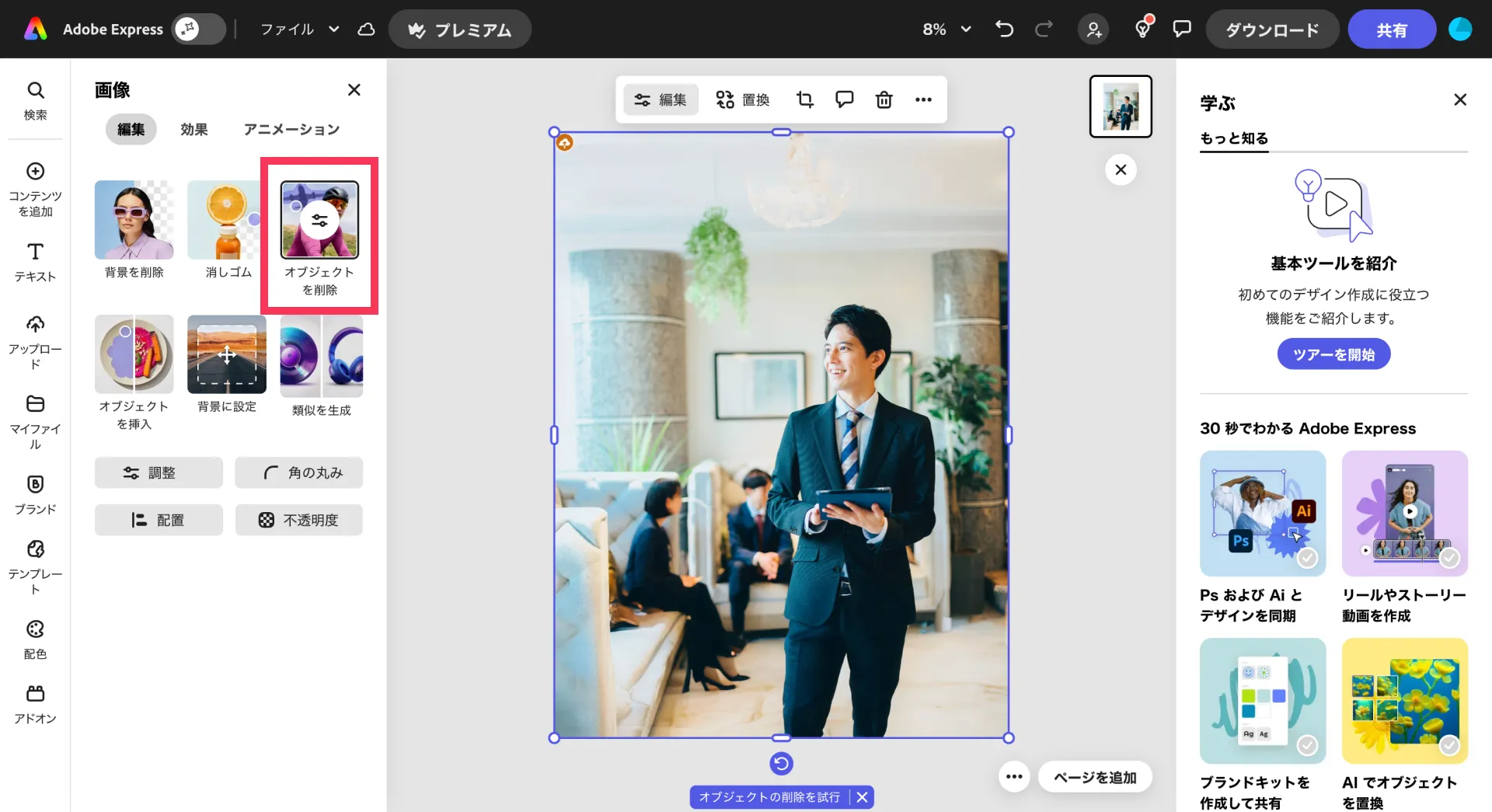
消したい要素をブラシでなぞり、「削除」をクリックします。
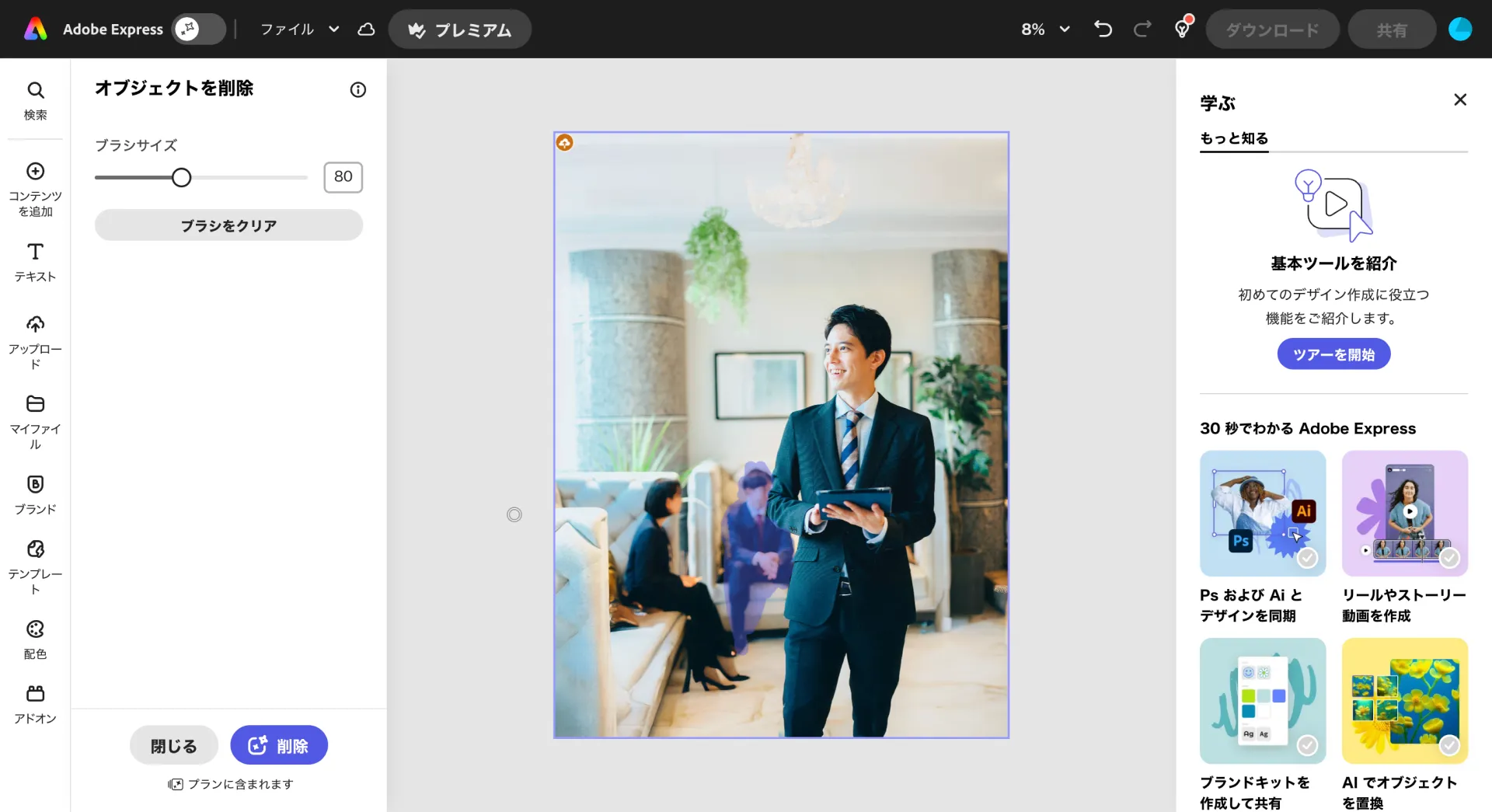
すると、写り込んでいた人物が消え、背景も自然な形で補完されました。
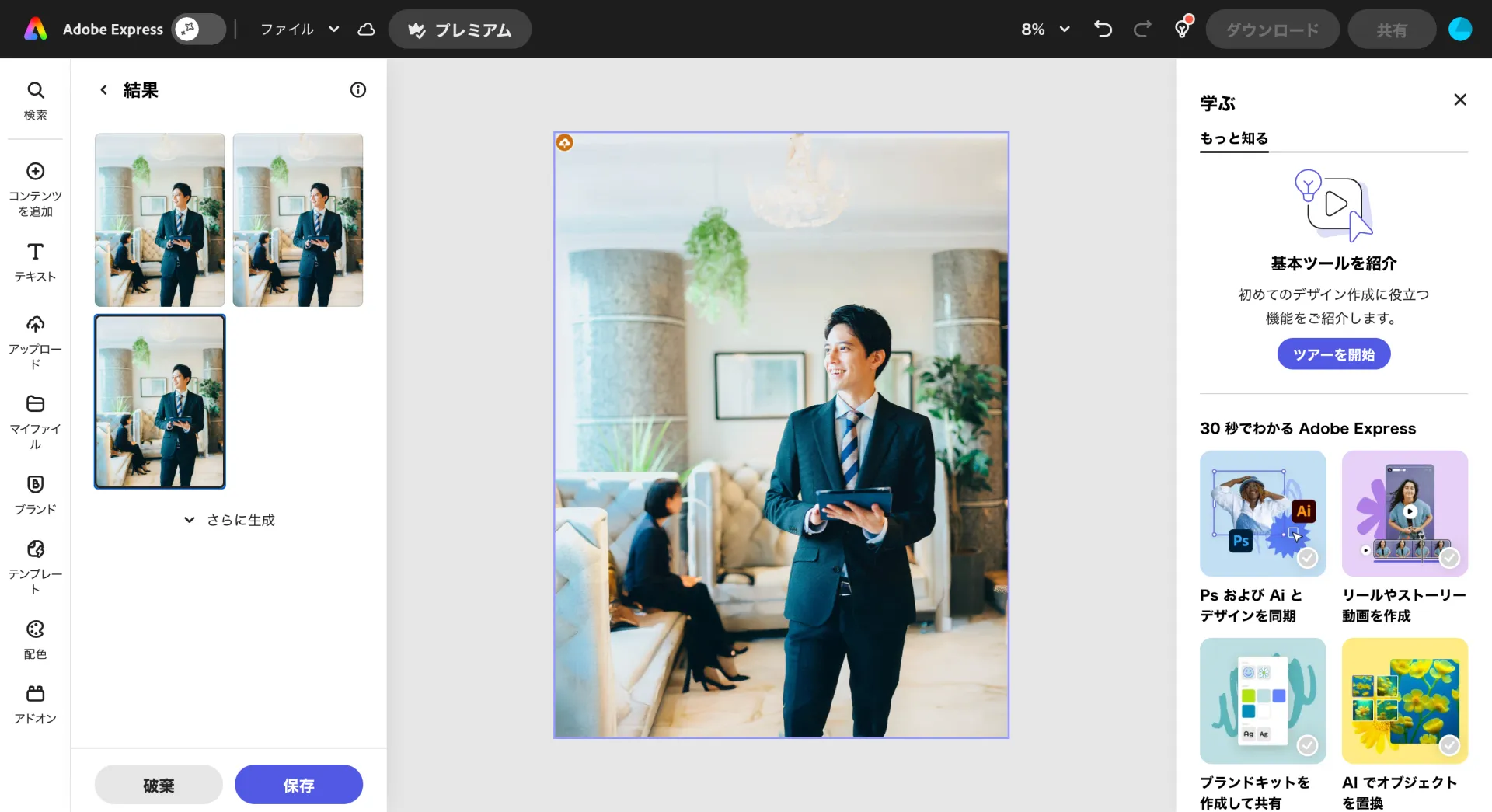
仕上がった写真は、画面右上のダウンロードボタンから保存できます。
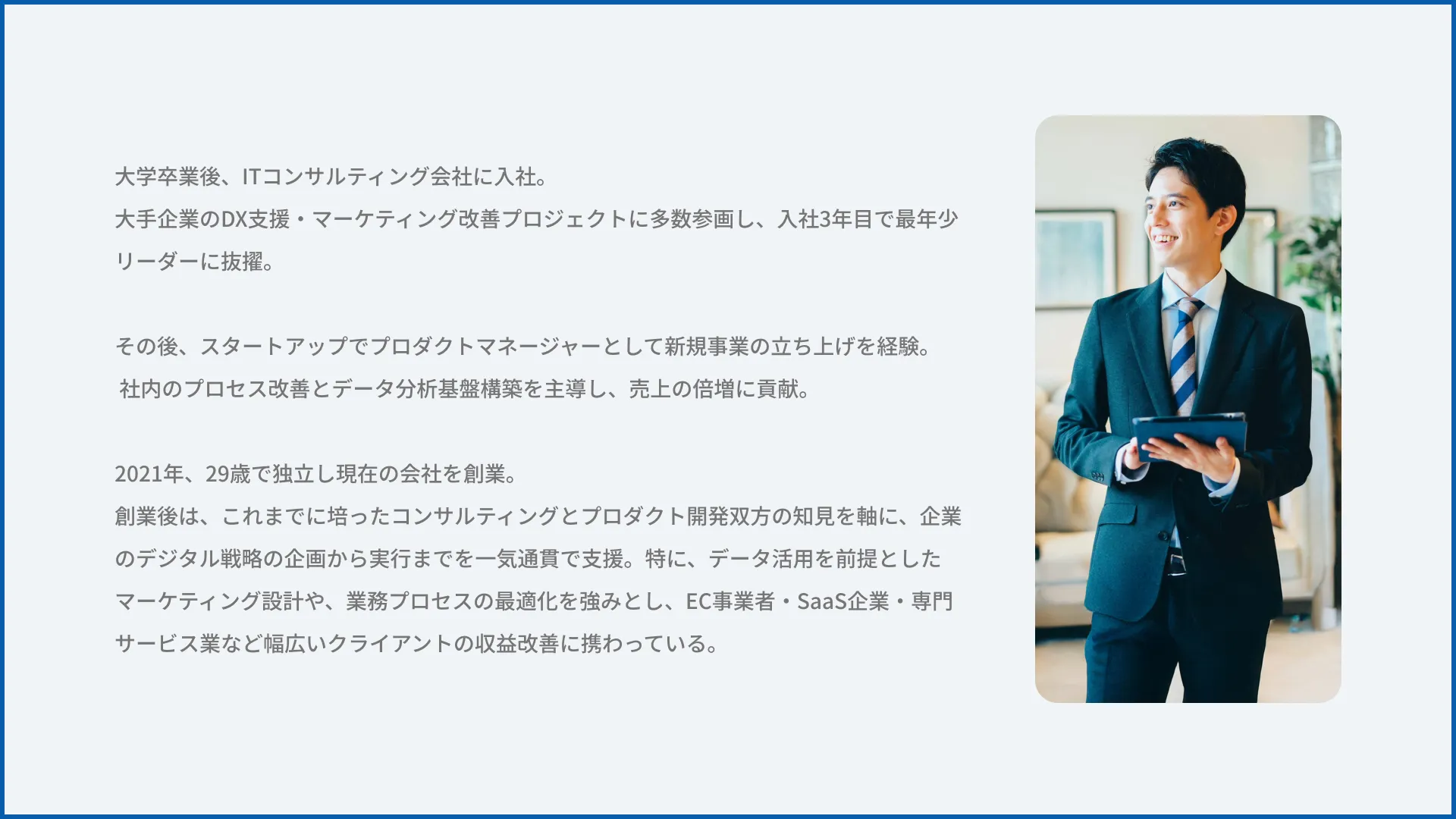
こうして完成した写真を使用すれば、資料のレイアウトにも自然に馴染む形で配置できます。
元の画像では難しかったレイアウトも、AIにより拡張された画像のおかげで違和感なく収まりました。
Adobe Acrobatで、文章作成と画像作成をシームレスに行き来する
この記事ではAdobe Expressの画像生成AIの機能を資料作成に役立てるアイディアについて解説してきました。
一方で、資料作成といえばPDFの編集ツールAdobe Acrobatもまた重要な役割を担っています。
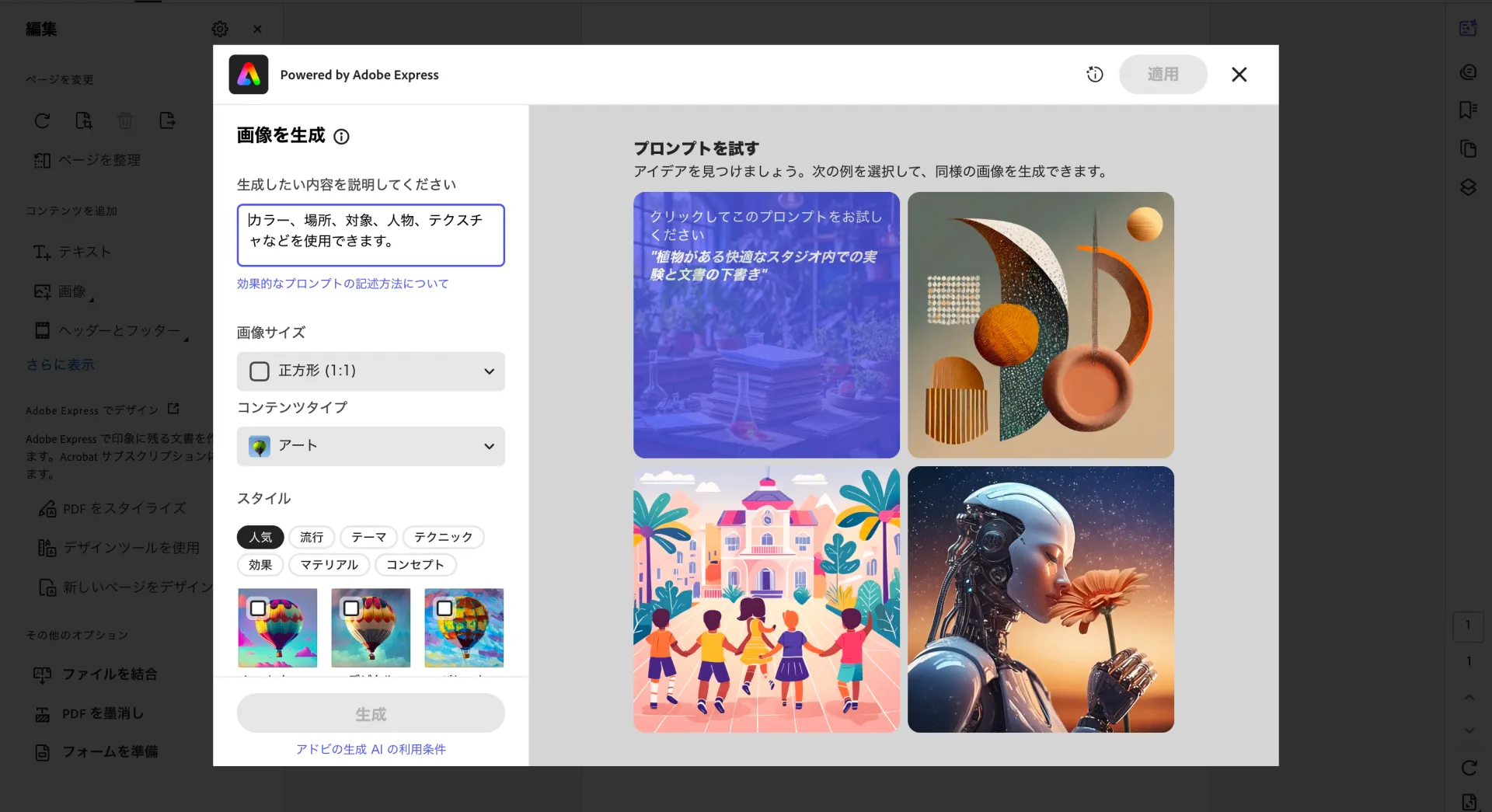
実は、Acrobatから直接Expressを立ち上げ、今回取り上げた画像生成や、「オブジェクトを挿入」「オブジェクトを削除」「背景を削除」といった画像編集機能を、そのまま利用することが可能です。
この連携により、文章中心のPDF編集作業と、画像生成・画像加工を行う作業を、ツールを切り替えることなくシームレスに往復できます。
資料に必要な文章とビジュアルを同じワークスペースで一気通貫に仕上げられることで、作業効率が大きく向上します。
Acrobat AIアシスタントを用いて、文章表現をブラッシュアップする
さらに、Acrobatには「AIアシスタント」の機能が備わっており、PDFの内容を要約したり、内容や表現をチェックしたりすることが可能です。
ビジネスシーンで扱う資料は、せっかく充実した内容であっても、誤字脱字や不正確な表現が含まれていると、そちらに注意が向いてしまい、本来の価値が十分に届かないことがあります。これは非常にもったいないことです。
Acrobat AIアシスタントを使えば、こうしたミスを手軽に防ぎつつ、資料の持つ価値や意図を余すことなく相手に届けられます。
以下で、Acrobat AIアシスタントを用いて資料の文章表現をチェック・ブラッシュアップするテクニックを紹介します。
- 誤字脱字をチェックする
- 表記揺れをチェックする
- さらによい文章表現を見つける
- 資料を要約する
誤字脱字をチェックする
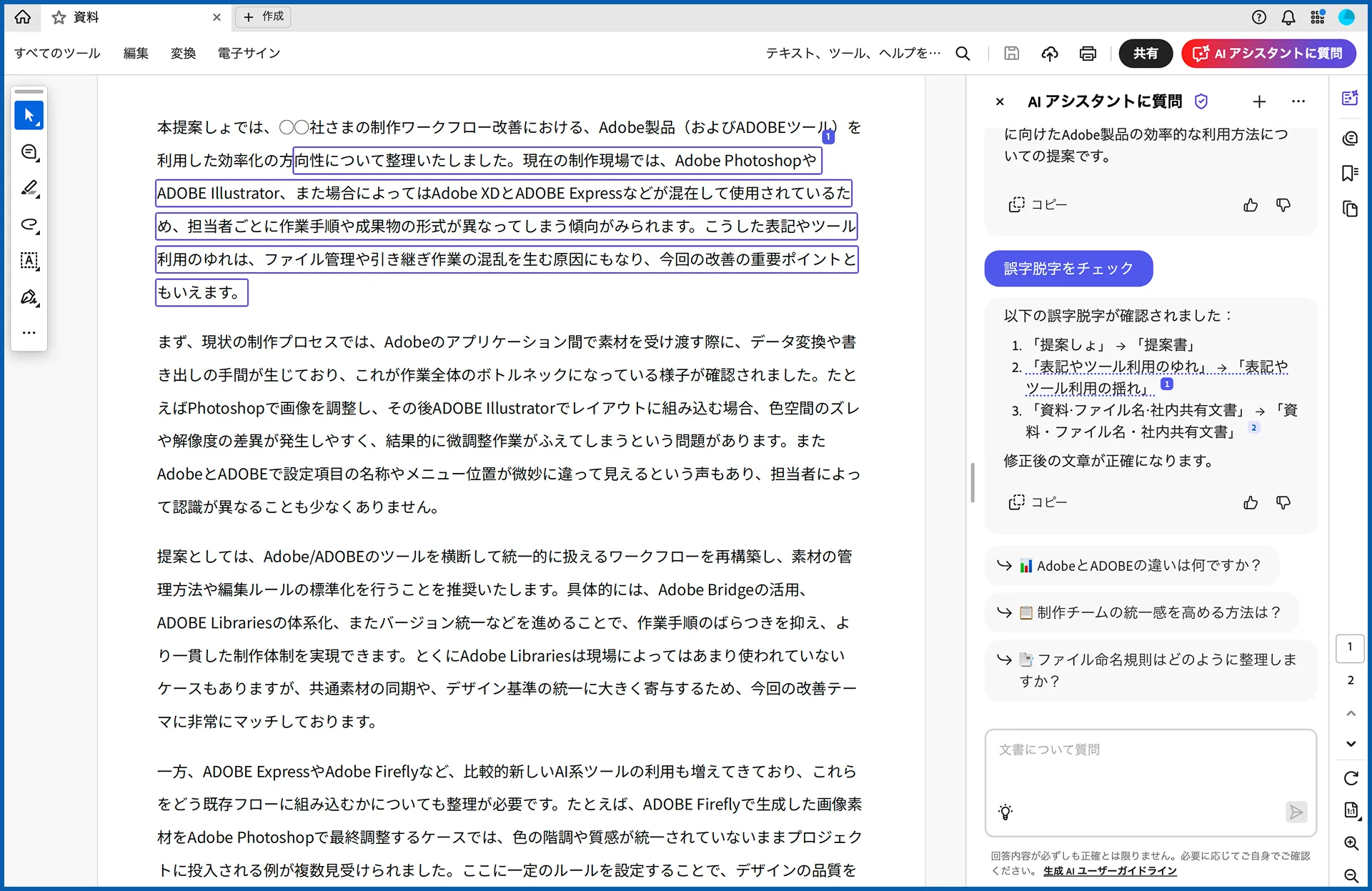
PDFを開き、AIアシスタント誤字脱字をチェックとプロンプトを打ち込むだけで、該当箇所を簡単に抽出できます。
該当箇所へのリンクが付いているため、ページ数の多いファイルでもスムーズに確認可能です。
表記揺れをチェックする
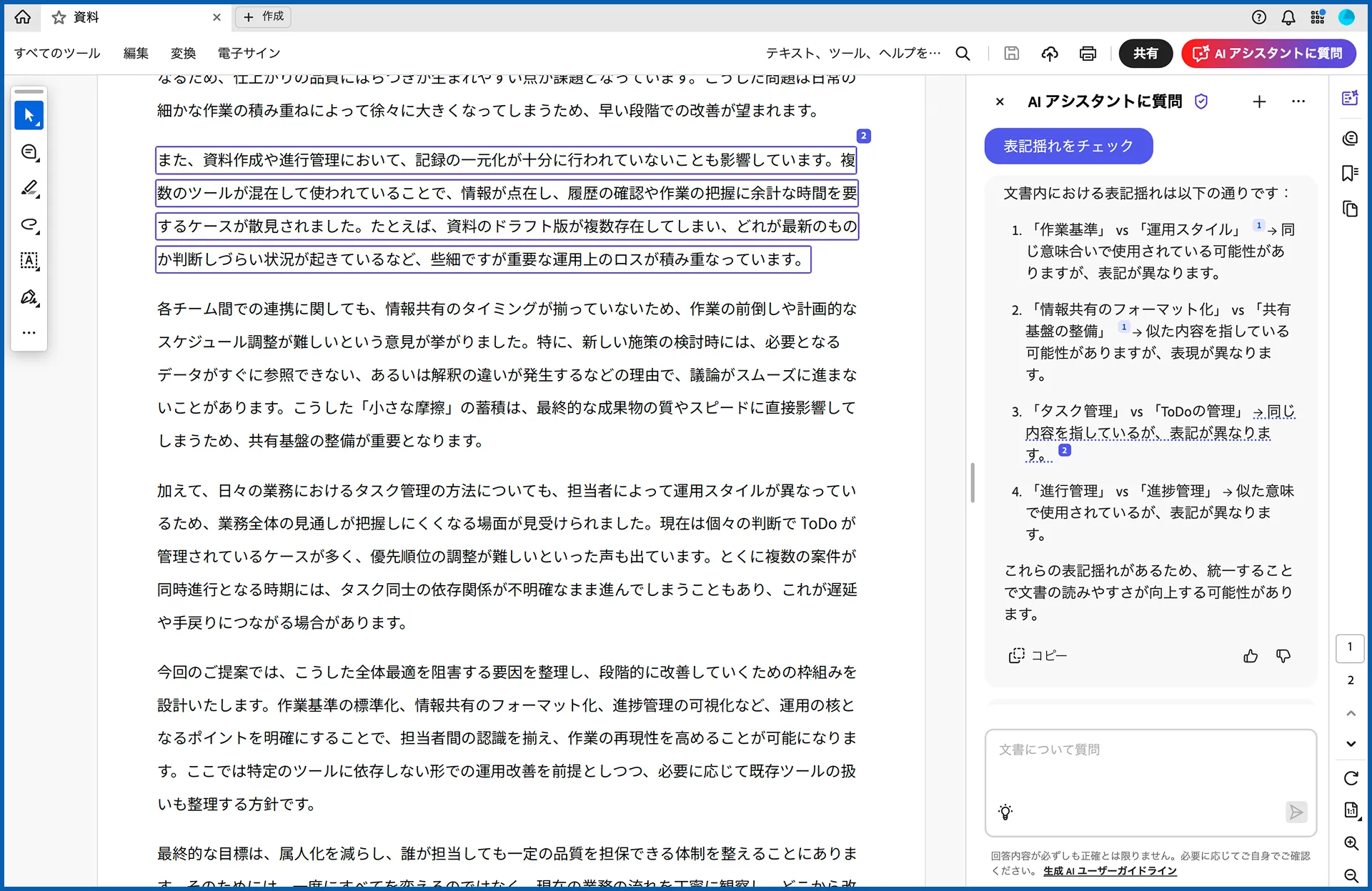
表記揺れをチェックとプロンプトを打ち込めば、名称の表記揺れはもちろん、以下のキャプチャのように、「タスク管理」と「ToDo管理」、「進行管理」と「進捗管理」といった「意味が近く、意図がない限り統一したほうがよい表現」もピックアップしてくれます。
さらによい文章表現を見つける
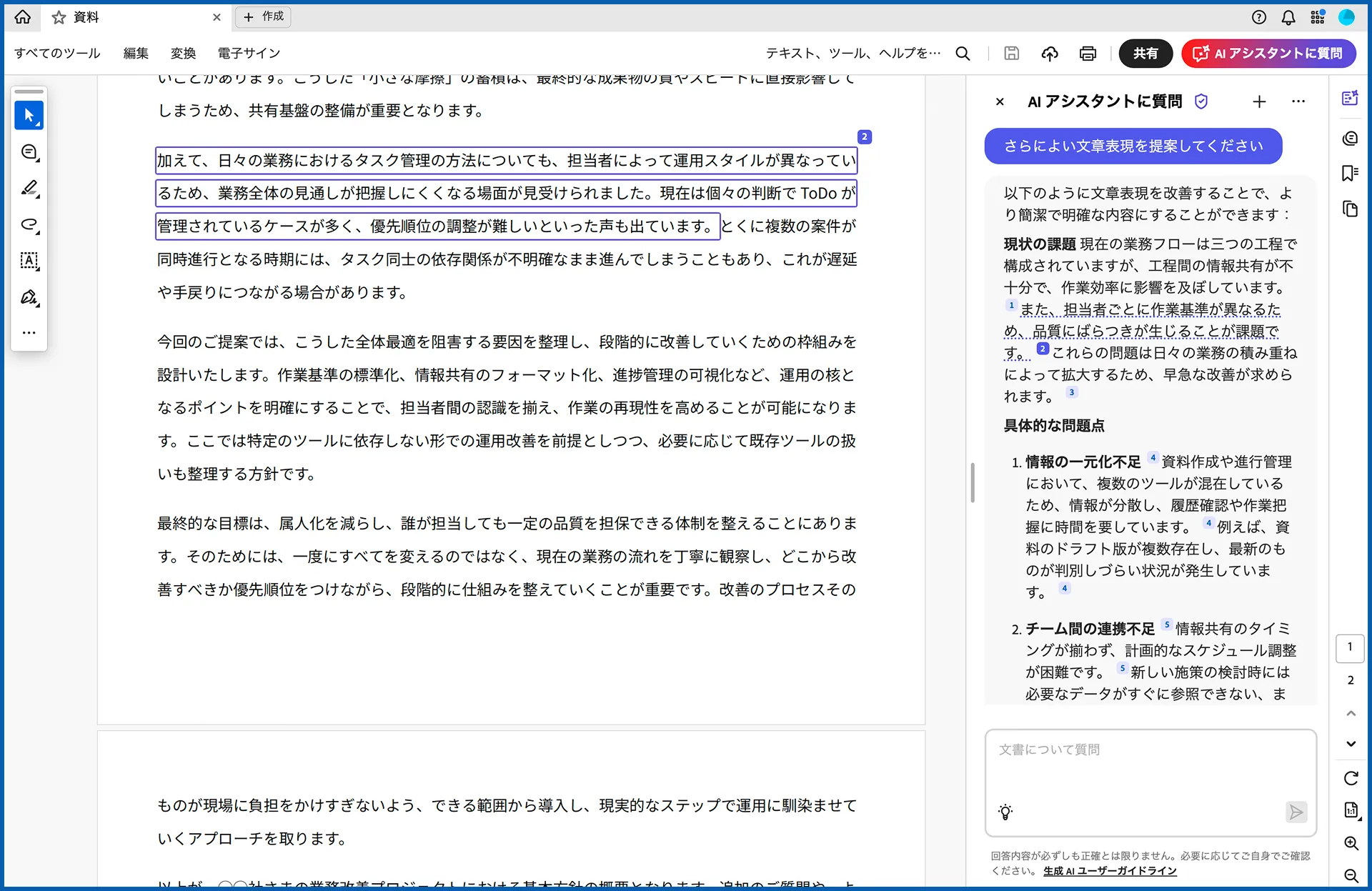
誤りを見つけるだけでなく、よりよい表現を提案してもらうこともできます。
以下のキャプチャは、さらによい文章表現を提案してくださいというプロンプトの結果です。文章だけでなく、元の文章の具体的な問題点も指摘してくれるため、理由を理解しながらブラッシュアップを進められます。
資料を要約する
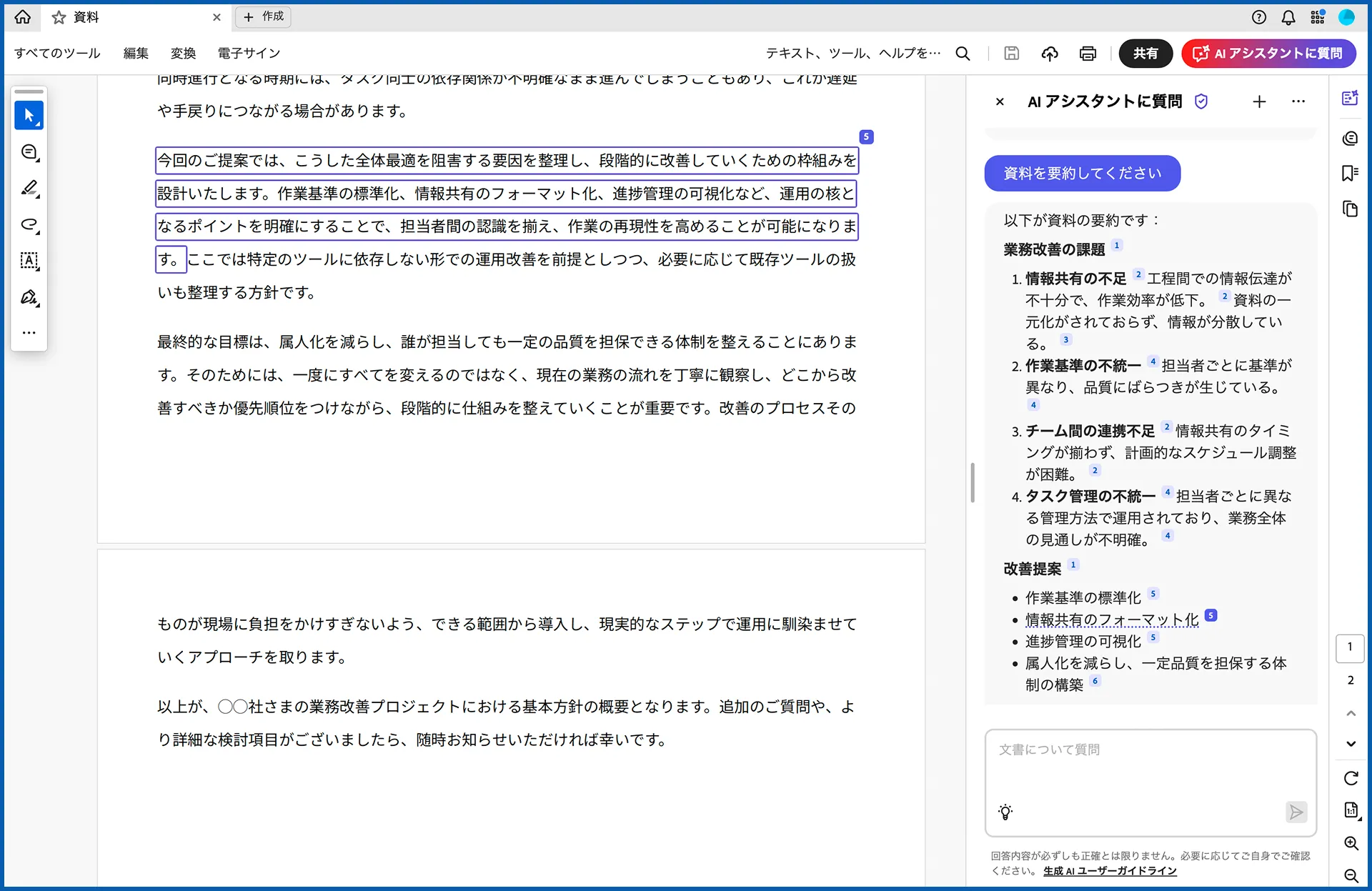
Acrobat AIアシスタントは、自分が作成した資料をブラッシュアップするだけでなく、他の人が作った資料を要約する用途にも活用できます。要点を箇条書きなどで構造的に整理してくれるため、内容を短時間で把握可能です。
さらに、要約内容に対応する資料内の該当箇所へのリンクが自動で付与されることで、AIが事実とは異なる情報を勝手に作り出す「ハルシネーション(幻覚)」を起こしていないかを即座に検証できます。情報の正確性が求められる業務において、この確認のしやすさは大きな強みです。
さらに、Acrobatには、ビジネスシーンで資料を作成する際に非常に役立つ以下のような特長も備わっています。
アドビのセキュリティ基準に準拠しており、アップロードされたドキュメントやAIとの対話データが外部の学習データとして利用されることなく、機密性の高いビジネス文書でも安心して利用できます。
PDFファイルだけでなく、Word、PowerPoint、テキストファイルなどの形式もAcrobat上で読み込ませることが可能です(自動的にPDFに変換して処理されます)。
これにより、資料の形式を問わず、Acrobat AIの強力な分析・要約機能を活用できます。
Acrobat AIアシスタントは無料でお試しできます(回数に制限があります)ので、いちど体験してみるのがオススメです。
オンラインでもこちらから無料で試せます。
まとめ
本記事では、ノンデザイナーでもすぐに実践できる画像生成AIの活用アイデアを、資料作成という文脈で紹介しました。
これまでであれば多くの手間や時間を要した素材探しや、デザイナーの力を借りなければ難しかった写真加工なども、AIの活用によって手軽かつ高品質に実現できるようになっています。
今回の内容が、日々の資料作成の品質向上や効率改善につながる一助となれば幸いです。